Macの画面を撮って、
伝わる形に
整える。

撮影、注釈、コピー・保存まで。
伝えたいことを、一枚に。
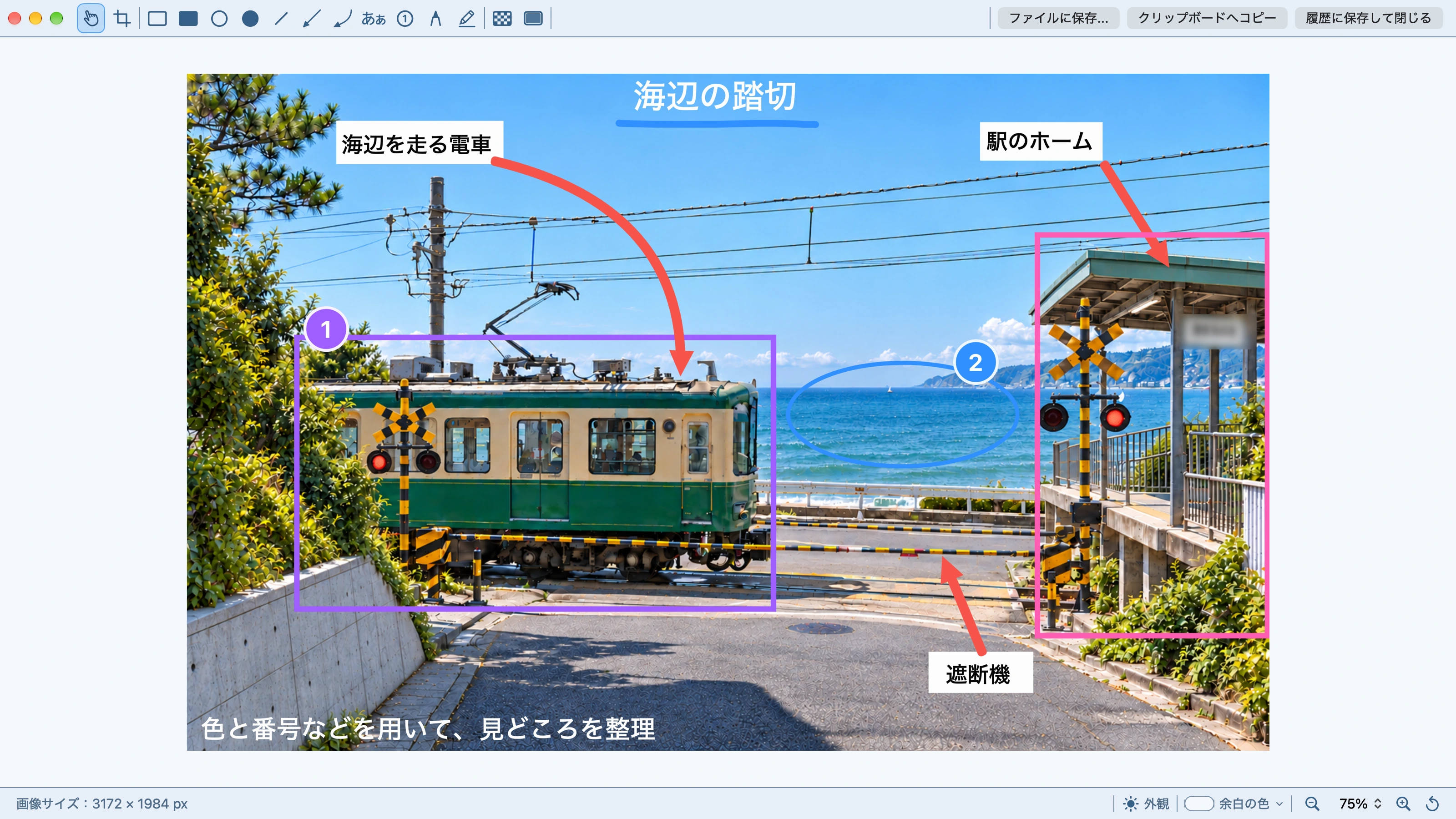
ユーザーがToruMarkで作成した海辺の踏切の注釈画像を表示するMacBook Proのプレビュー。白文字の見出しと青い下線、白い背景の黒文字、赤い曲線矢印と直線矢印、紫とピンクの枠、青い楕円、番号を配置し、右側の駅名標は駅名の文字部分をぼかしている
01

撮る

必要な範囲を、すばやく。

02

整える

注釈で、ポイントを明確に。

03

使う

コピー・保存、履歴から再編集。

01. 撮る

必要なところを、
すばやく撮影。

画面全体、選択領域、ウィンドウ。
目的に合った方法を、メニューバーから。

撮影機能を見る
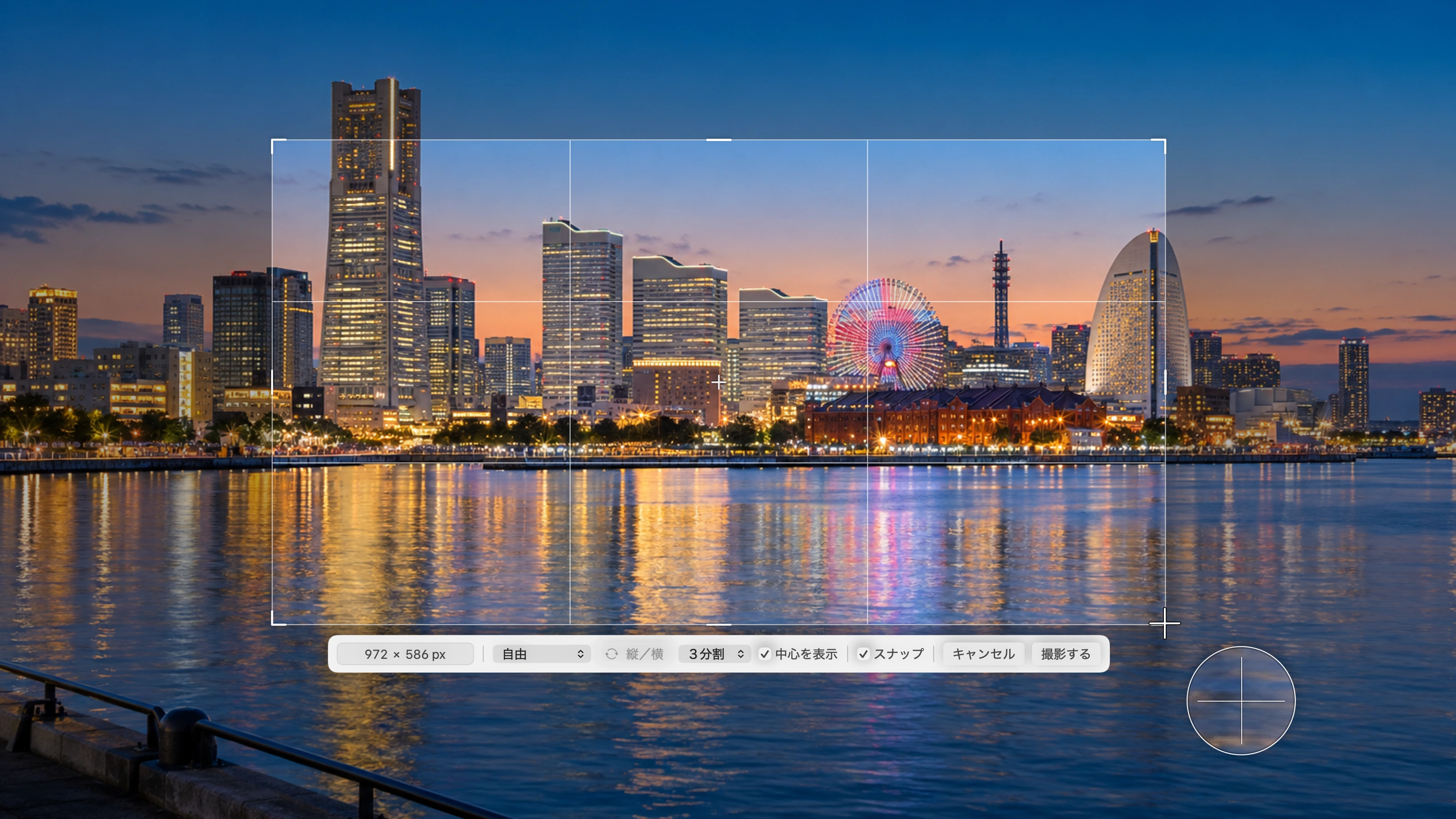
みなとみらいを題材にした画像に、選択枠・ガイド・寸法と「撮影する」ボタンを表示したToruMarkの領域選択画面
選択領域 · クリックで拡大
切り抜き · 音声なし・日本語字幕

切り抜き

必要な部分だけを、
すっきり切り抜く。

範囲を選び、サイズや比率を整えて仕上げます。見せたい部分だけに、視線を集める一枚へ。

切り抜きの手順を見る

02. 整える

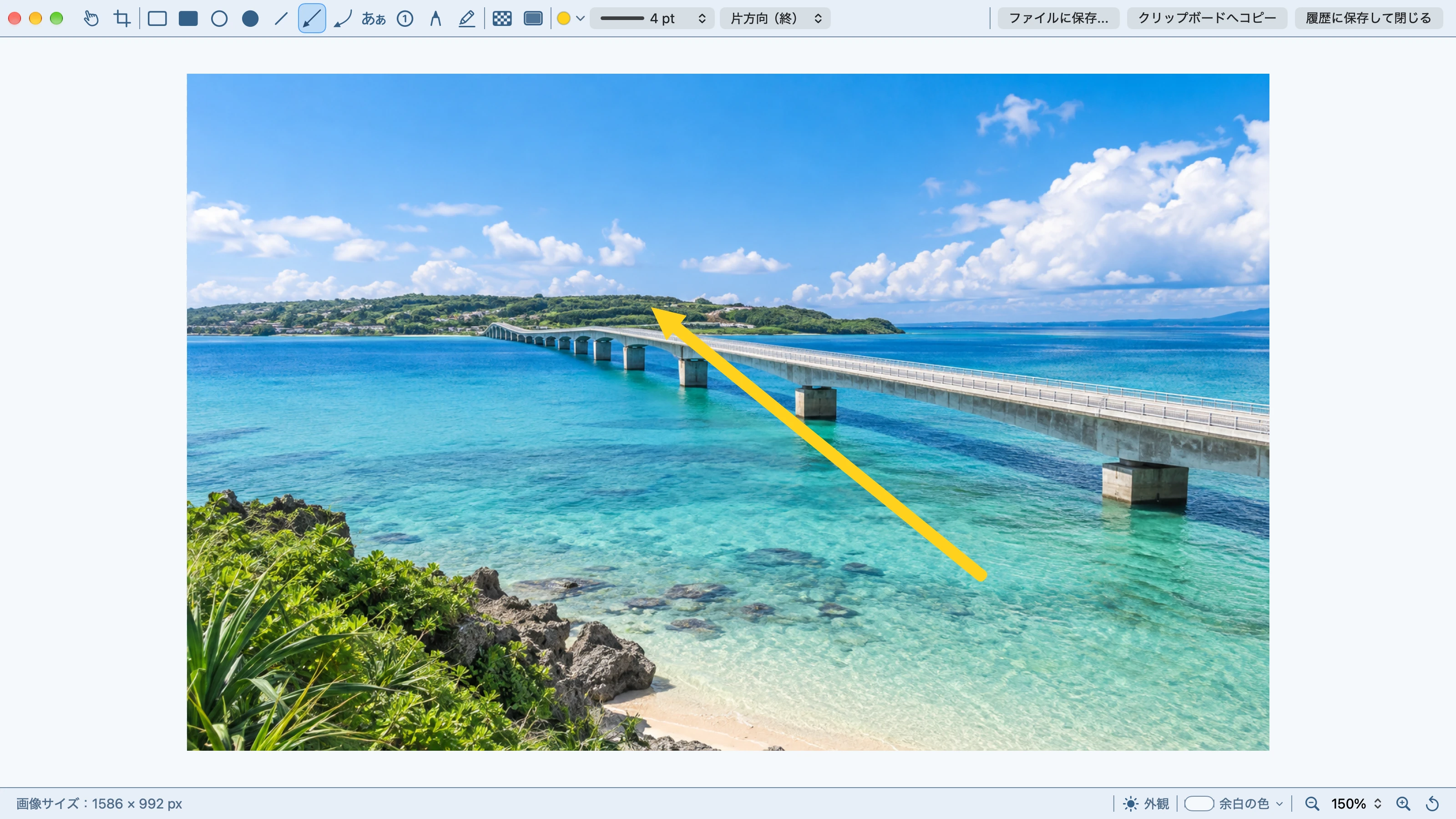
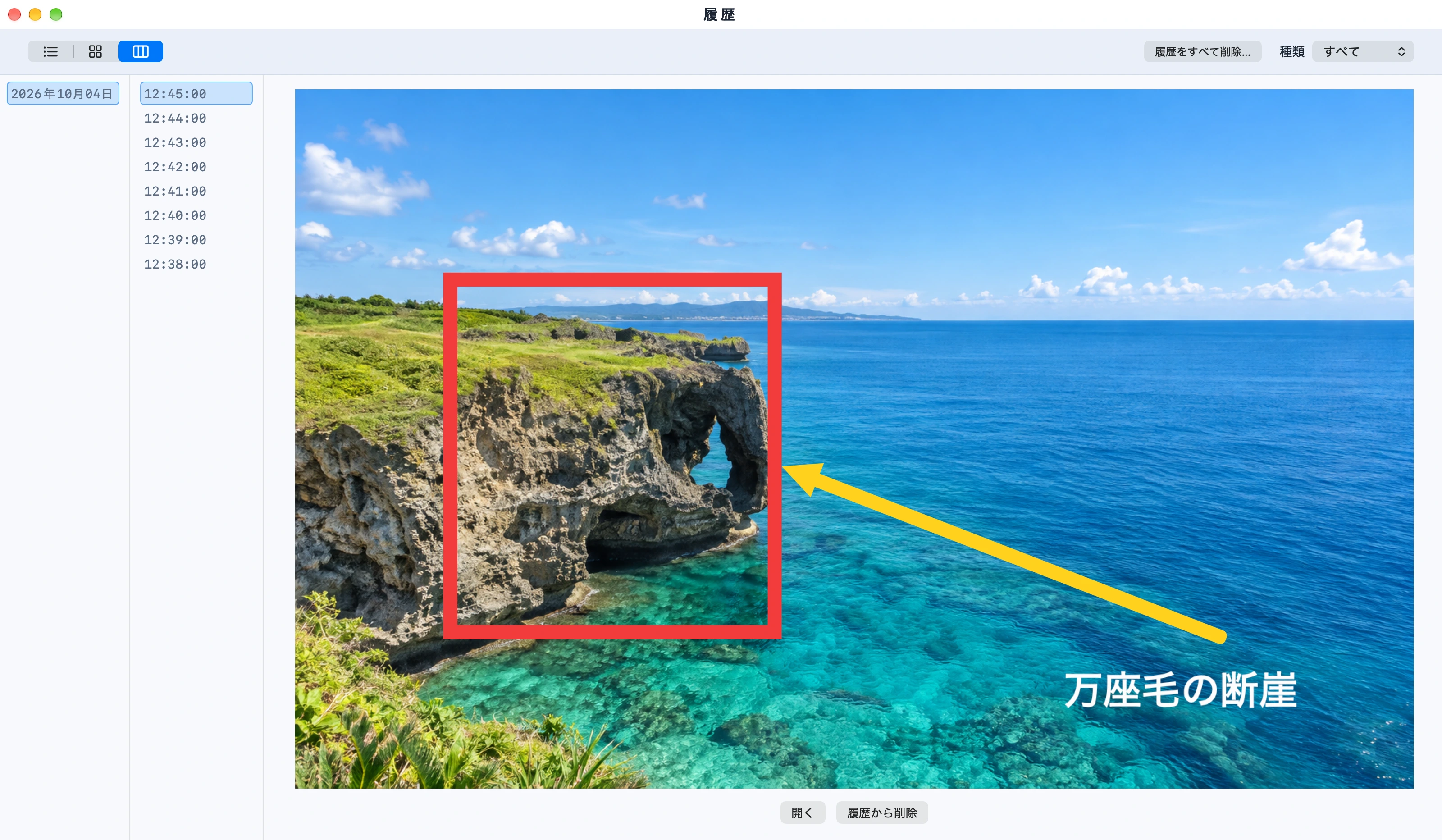
注釈を加えて、
要点を分かりやすく。

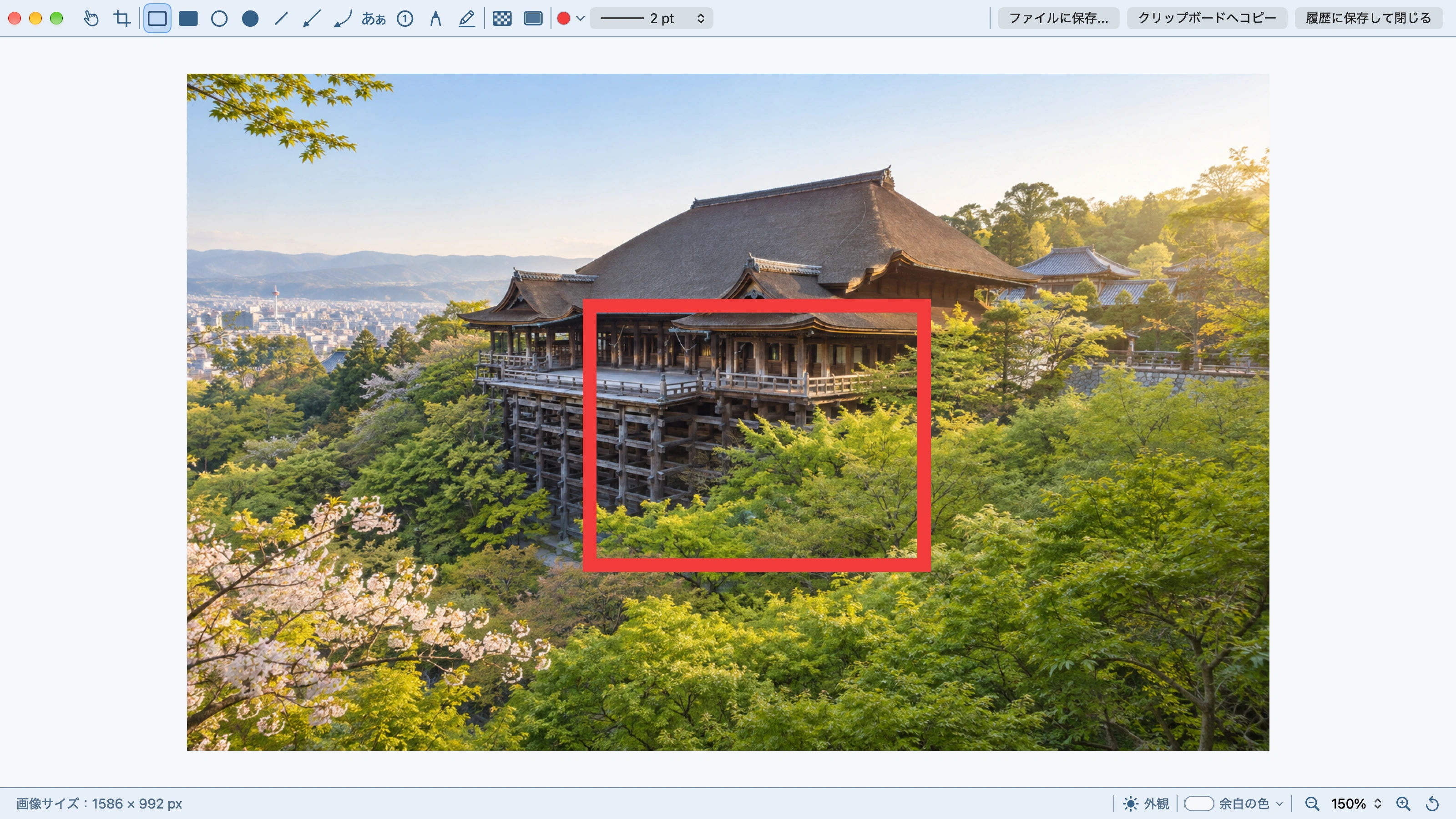
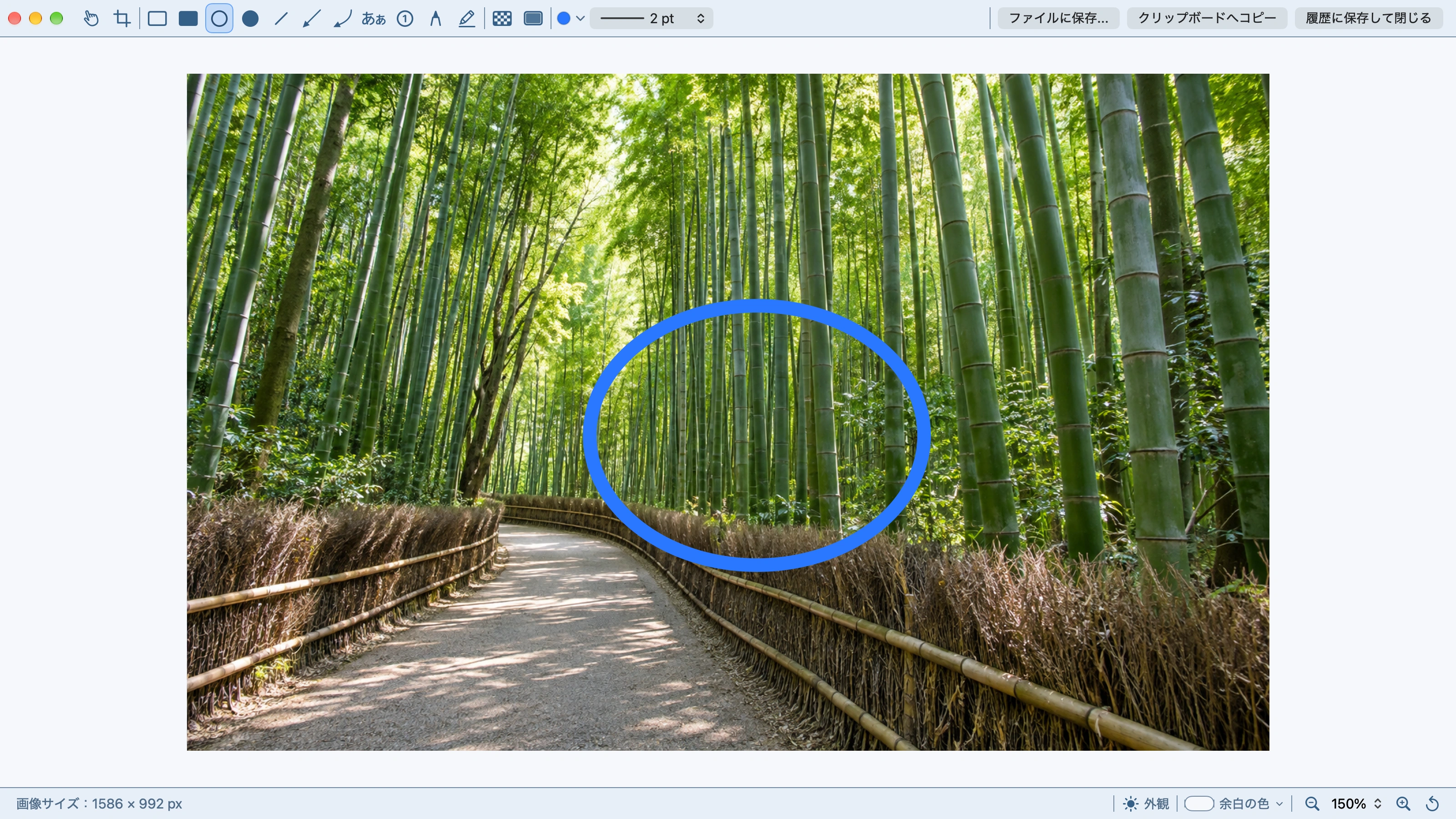
図形、矢印、テキスト、ぼかし。
注釈ツールで、伝えたいことを分かりやすく。

テキストは横書き・縦書きに対応。写真や資料に、向きを選んで言葉を添えられます。

注釈と切り抜きを見る 縦書きの使い方を見る
03. 使う

撮ったあとも、
すぐ取り出せる。

コピーして貼り付ける。PNG・JPEGで保存する。履歴から開いて、もう一度編集する。

コピー
PNGでコピーして、すぐに貼り付け。
ファイル保存
PNG・JPEGで、使いたい場所へ。
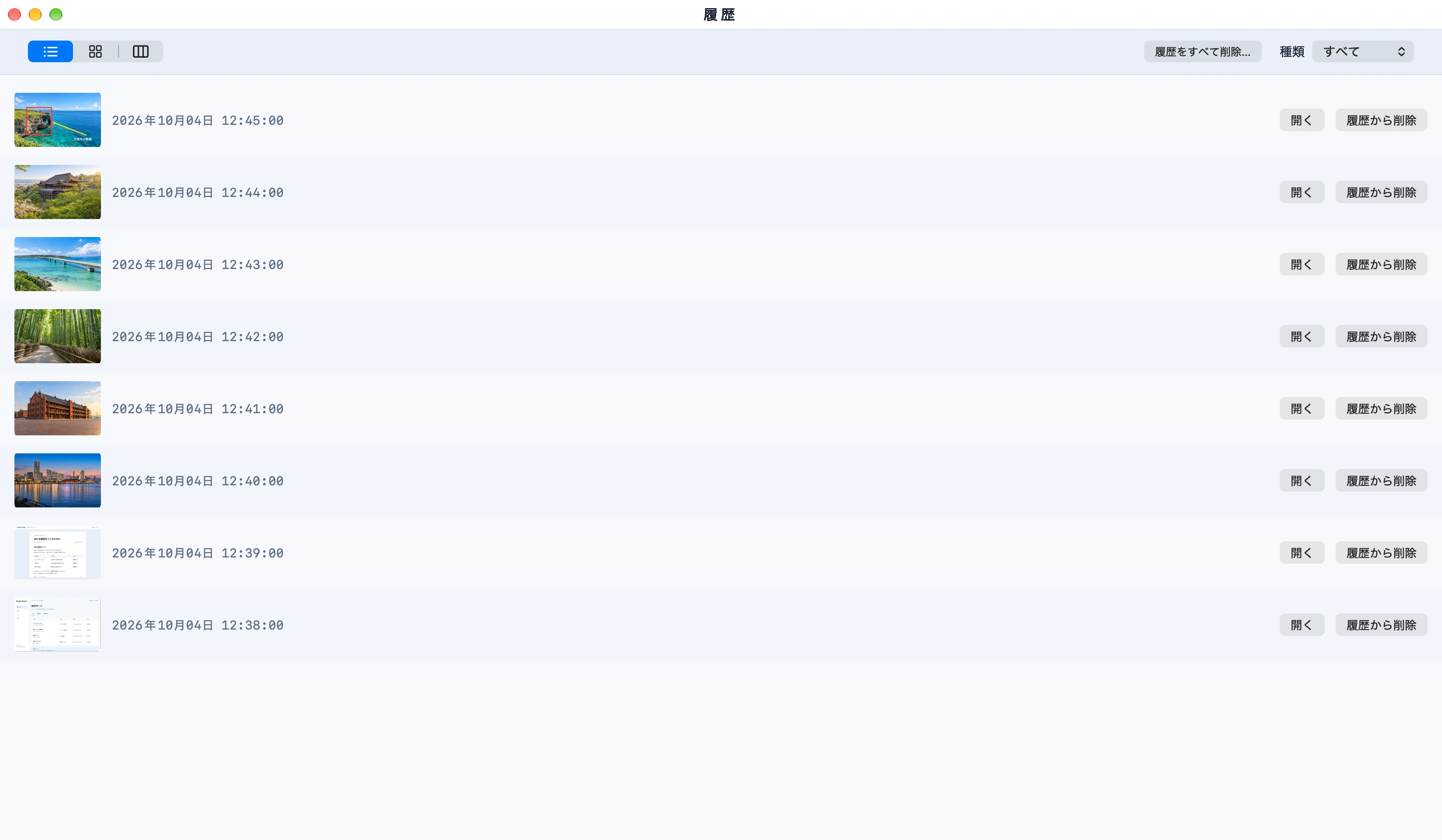
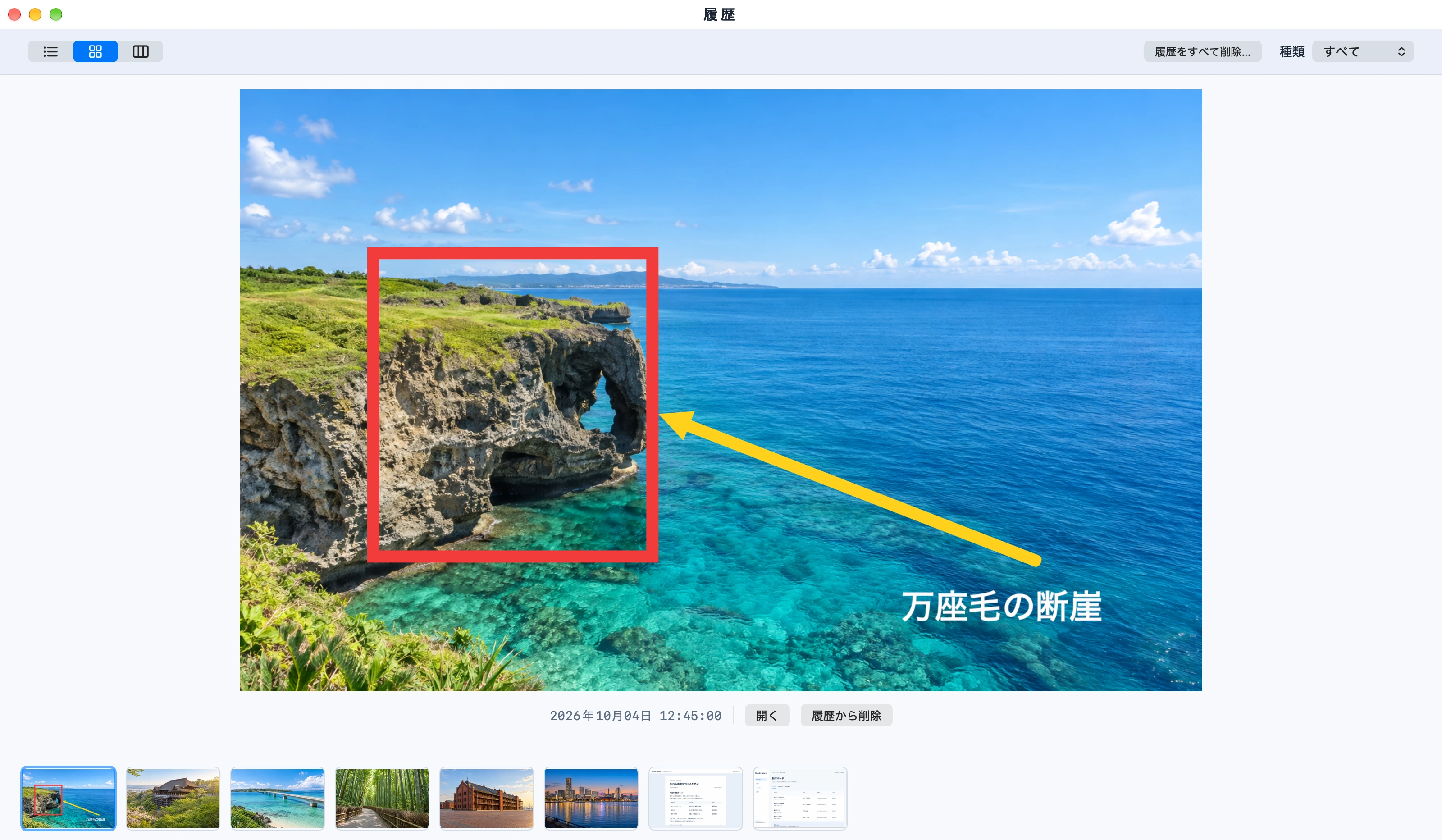
履歴
画像を開き直し、注釈の追加・変更を。
保存と履歴を見る
撮影日時とサムネイルを行ごとに並べたToruMarkの履歴リスト表示
履歴のリスト表示 · クリックで拡大

最初の一枚を、撮ってみよう。

使い方を見る