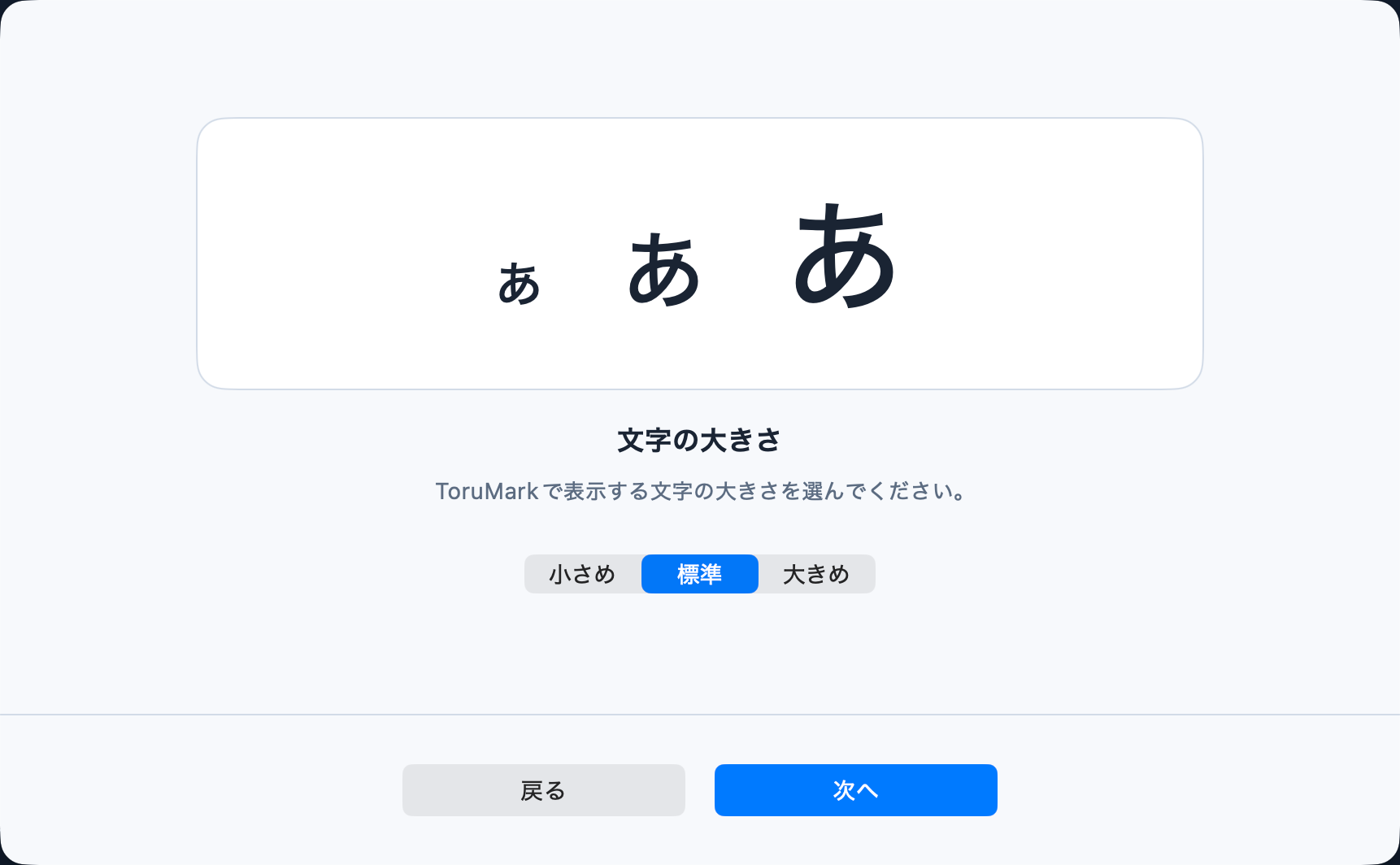
1.文字の大きさ
小さめ・標準・大きめから、読みやすい大きさを選びます。画像に加える注釈文字のサイズとは別の設定です。
撮って、整えて、渡す。
ToruMarkの基本操作を順に紹介します。
動画を再生できませんでした。動画を直接開く
01
初めて起動すると「ようこそ」の画面が開きます。「はじめる」を押し、文字の大きさ、外観、撮影キー、ログイン時起動の順に設定します。続いて必要に応じて画面収録を許可し、最後の案内を確認しましょう。
初回案内では、画面全体に⇧⌘3、選択領域に⇧⌘4、ウィンドウに⇧⌘5を割り当てられます。macOSのスクリーンショット操作と重なるため、案内を確認して設定します。今回は設定せず、あとから設定画面で変更することもできます。
実際の割り当ては設定画面と撮影メニューで確認してください。
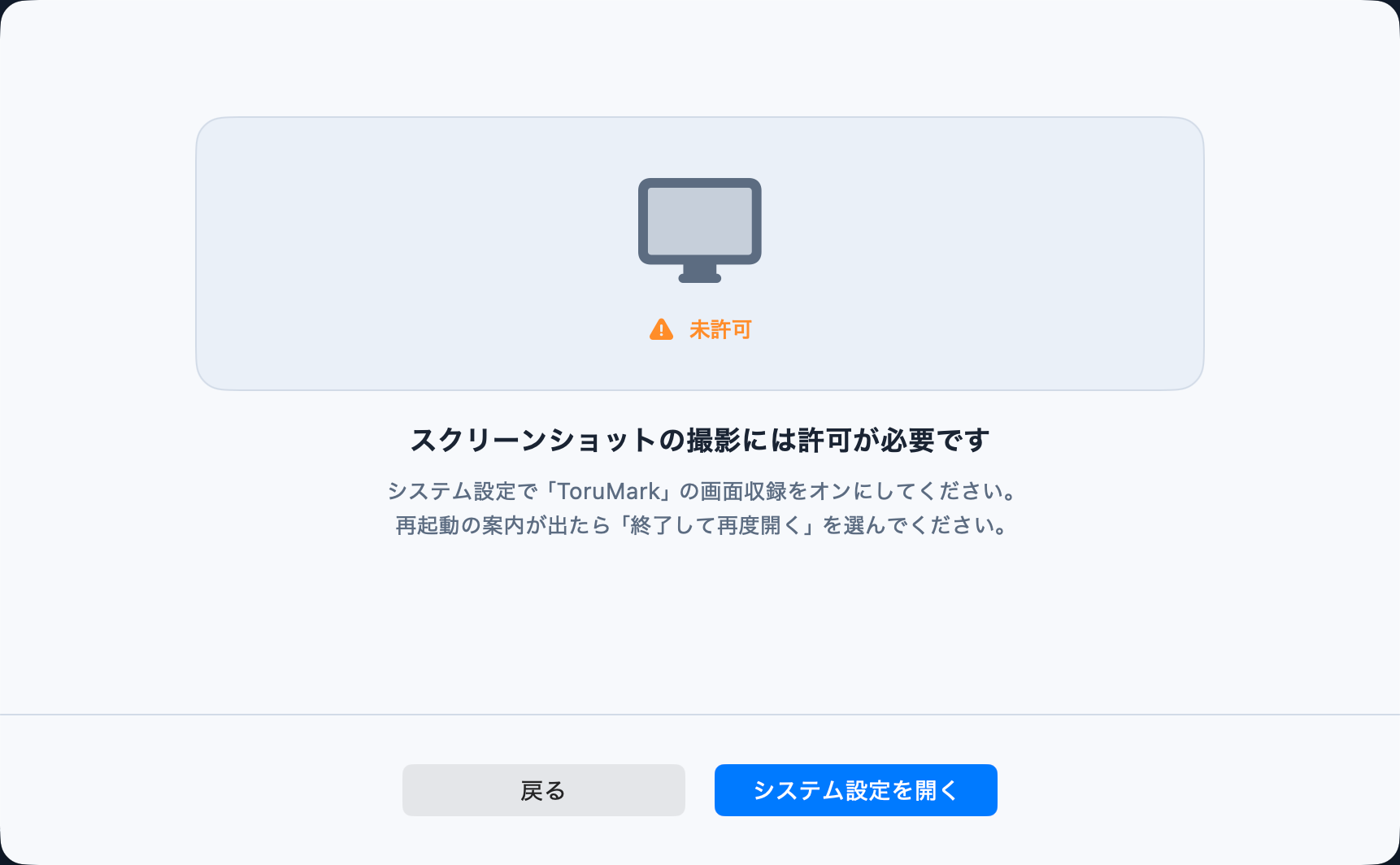
撮影にはmacOSの画面収録の許可が必要です。許可されていない場合は初回設定後に案内が表示されます。「システム設定を開く」を押し、画面収録の項目でToruMarkをオンにしてください。macOSから再起動を案内された場合は、その案内に従います。許可済みの場合は、この画面を省略します。
許可後は案内の「次へ」を押し、最後の画面で「完了」を押します。再起動した場合も確定済みの設定は引き継がれます。
撮影できないときの確認事項
小さめ・標準・大きめから、読みやすい大きさを選びます。画像に加える注釈文字のサイズとは別の設定です。
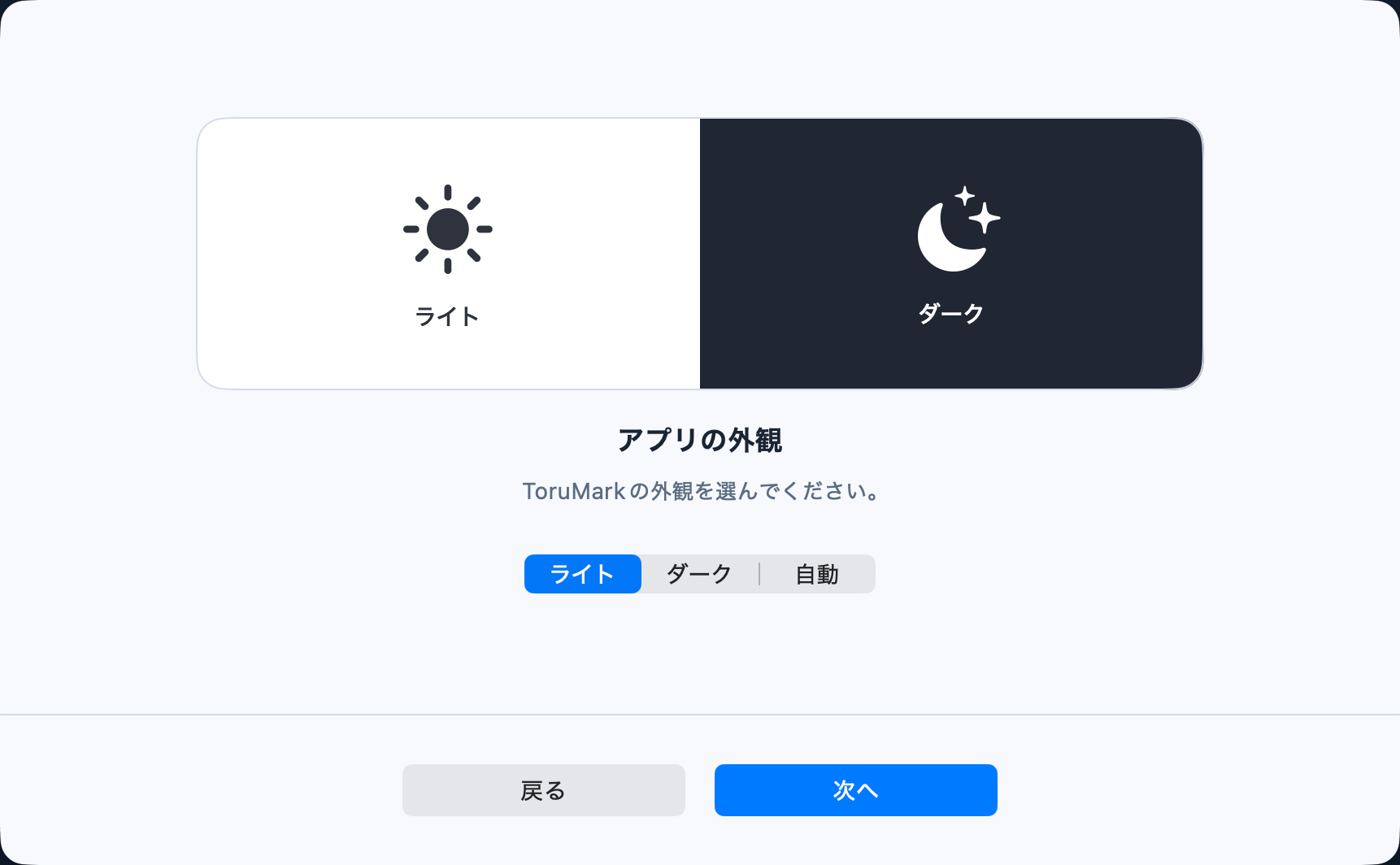
ライトは明るい背景、ダークは暗い背景で表示します。「自動」はMacの外観設定に合わせます。プレビューは、撮影後にその画面だけ外観を切り替えることもできます。
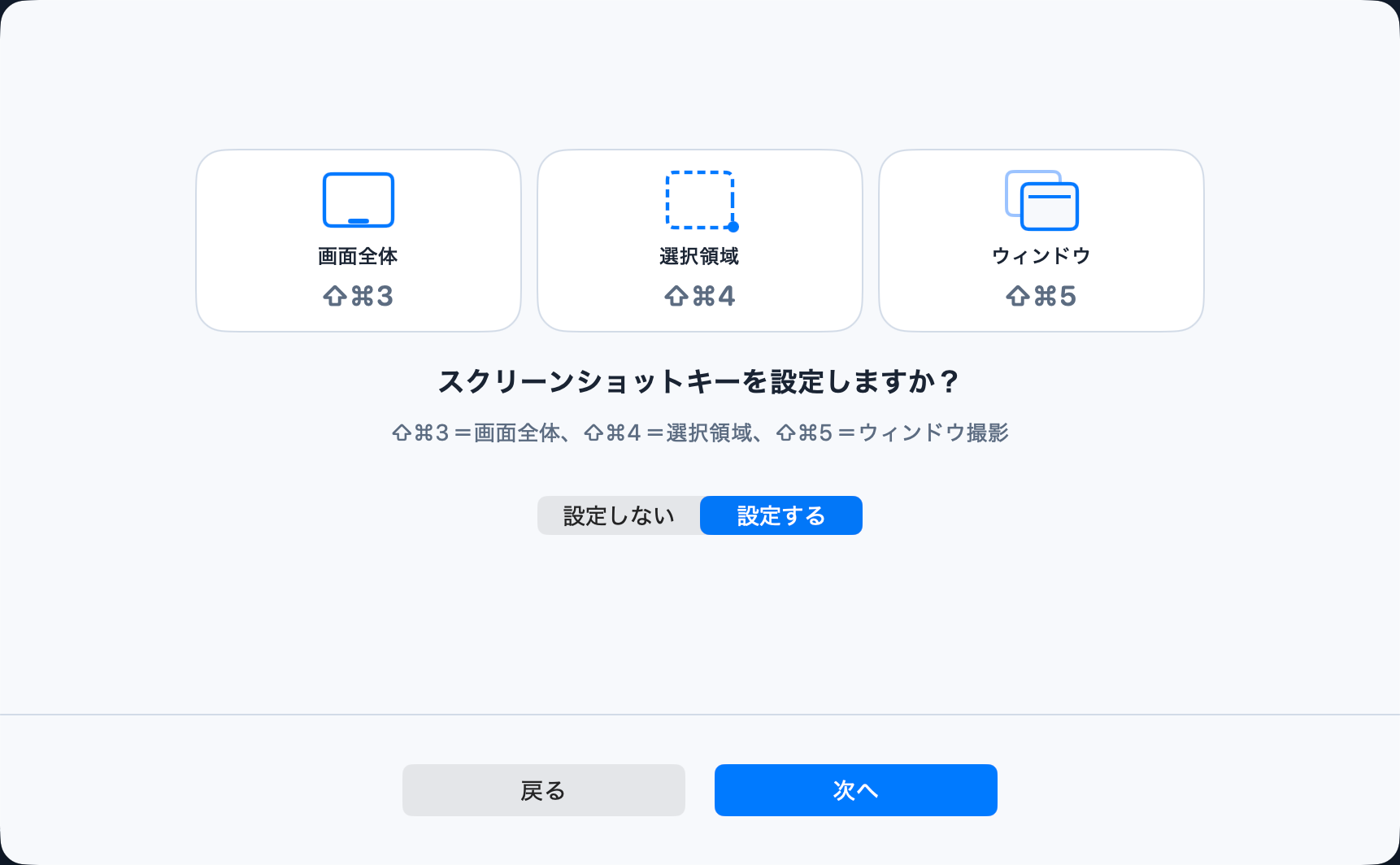
画面全体・選択領域・ウィンドウのキーを確認。今回は設定せず、あとから設定画面で変更することもできます。
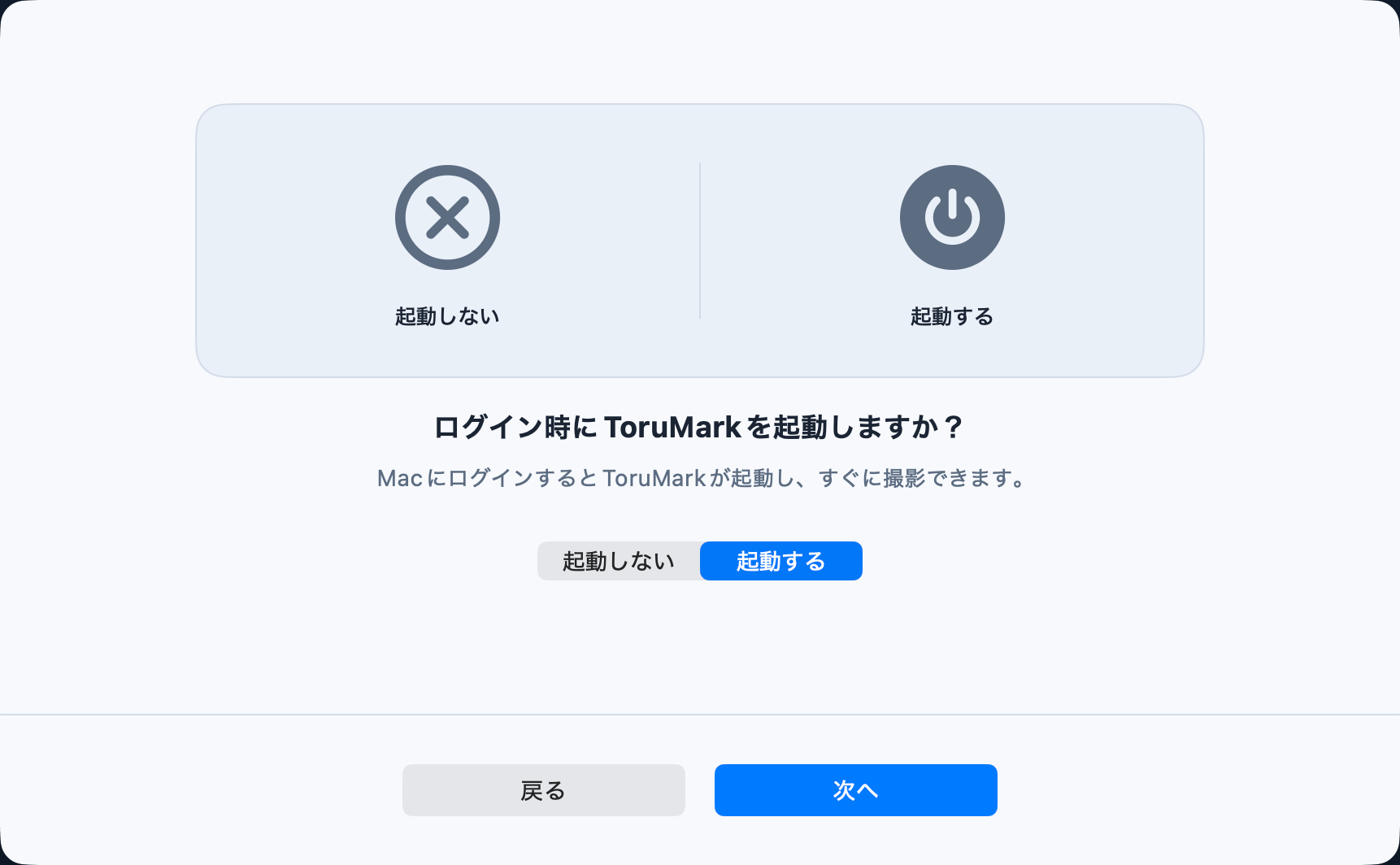
Macへのログイン時にToruMarkを起動するかを選びます。あとから設定の「一般」でも変更できます。
許可が必要な場合は「システム設定を開く」から設定します。すでに許可されている場合は、この画面を省略します。
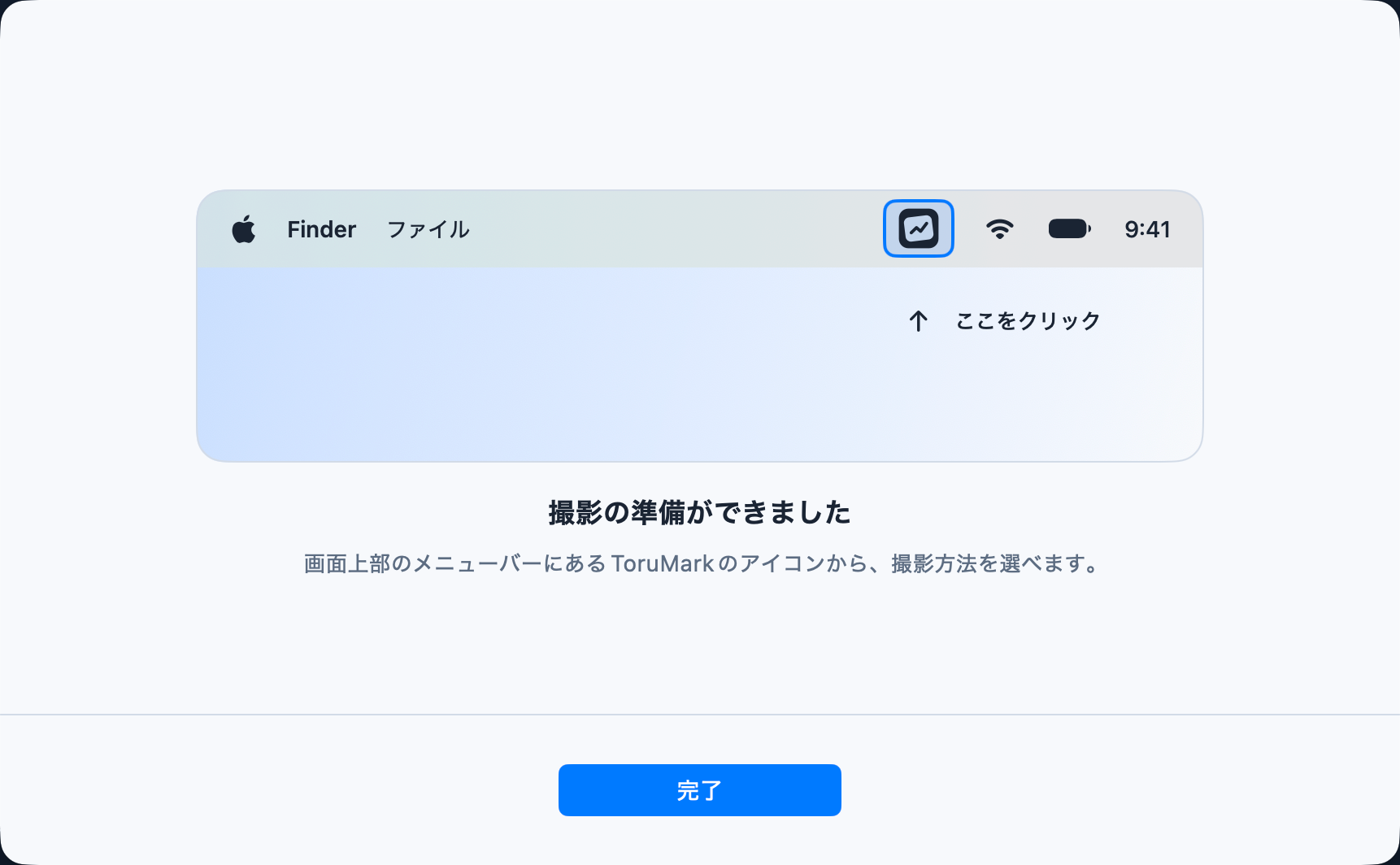
最後の画面で「完了」を押すと、初回設定は完了です。ToruMarkはメニューバーに常駐します。アイコンをクリックして、撮りたい範囲に合う撮影方法を選びます。
02
メニューバーから、撮りたい対象に合う方法を選びます。
撮影メニューは撮影前に閉じるため、画像には入りません。
撮影した画像がプレビューに開きます。
注釈の手順へ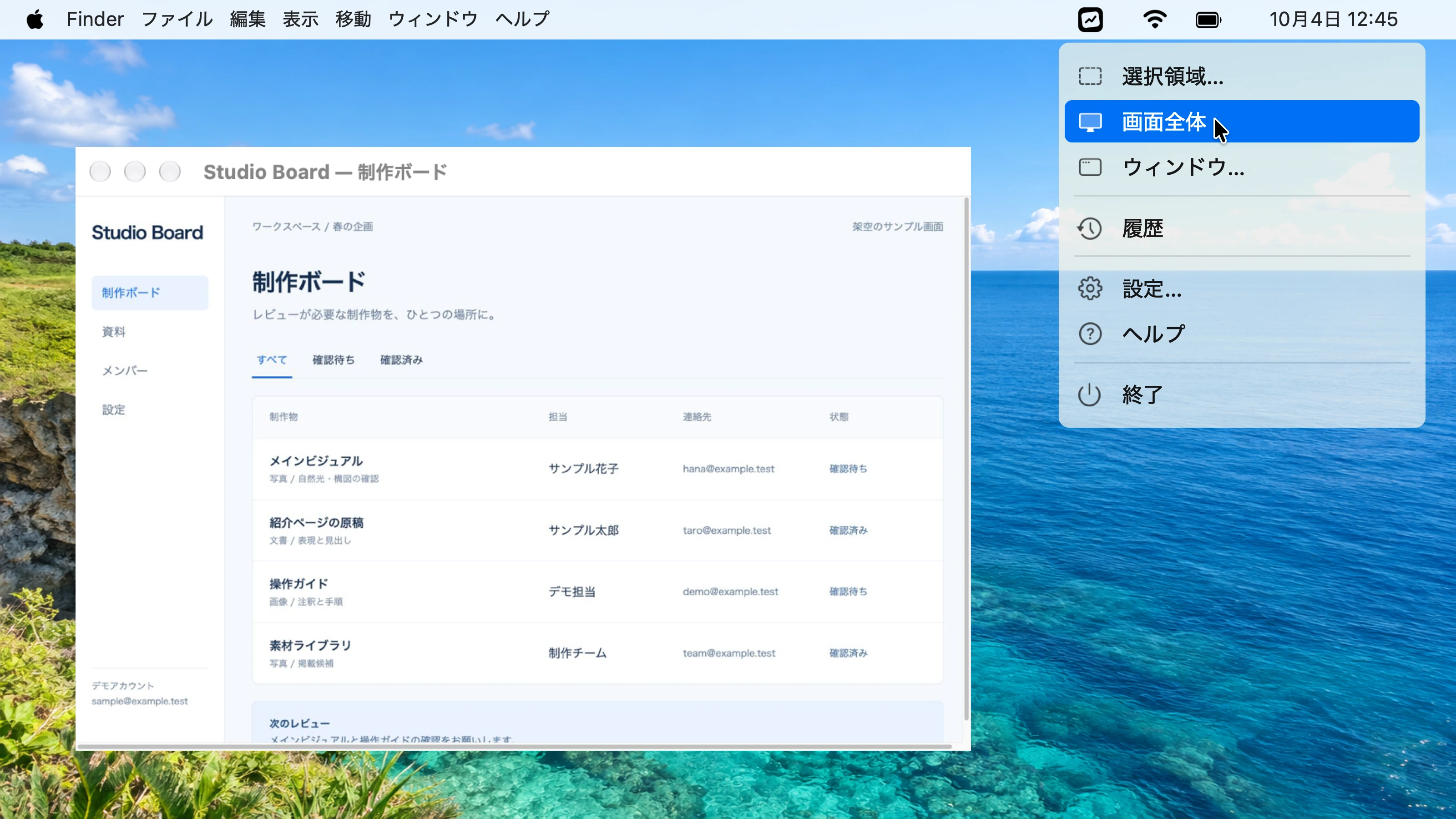
ガイド・中心マーク・スナップも調整できます。選択範囲は同じディスプレイ内で指定します。
撮影した画像がプレビューに開きます。
注釈の手順へ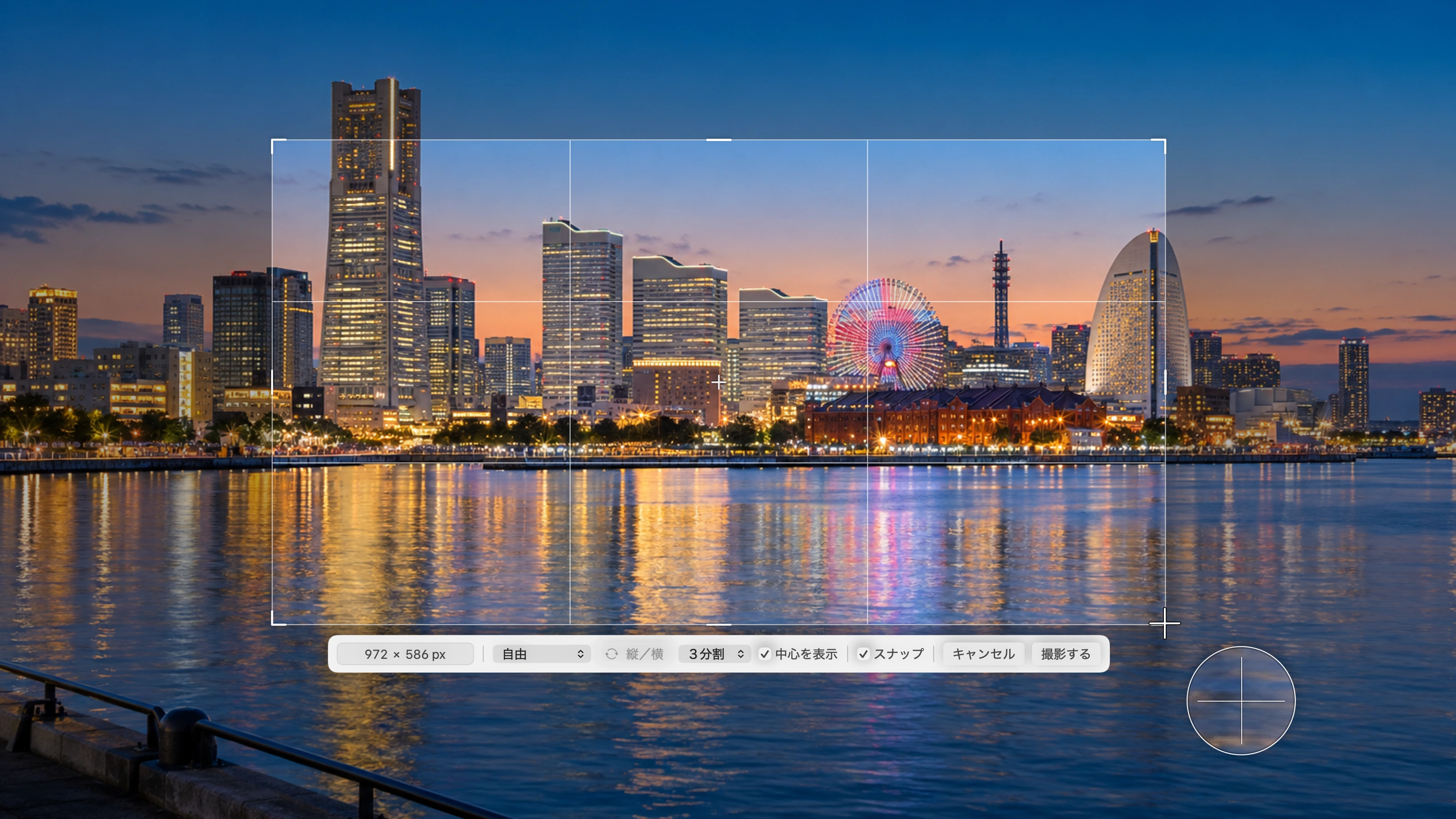
完全に隠れたウィンドウは選べないため、先に対象を見える状態にしてください。選択を始めた後に新しく開いたウィンドウを撮る場合は、Escキーで中止し、もう一度「ウィンドウ…」を選びます。
撮影した画像がプレビューに開きます。
注釈の手順へ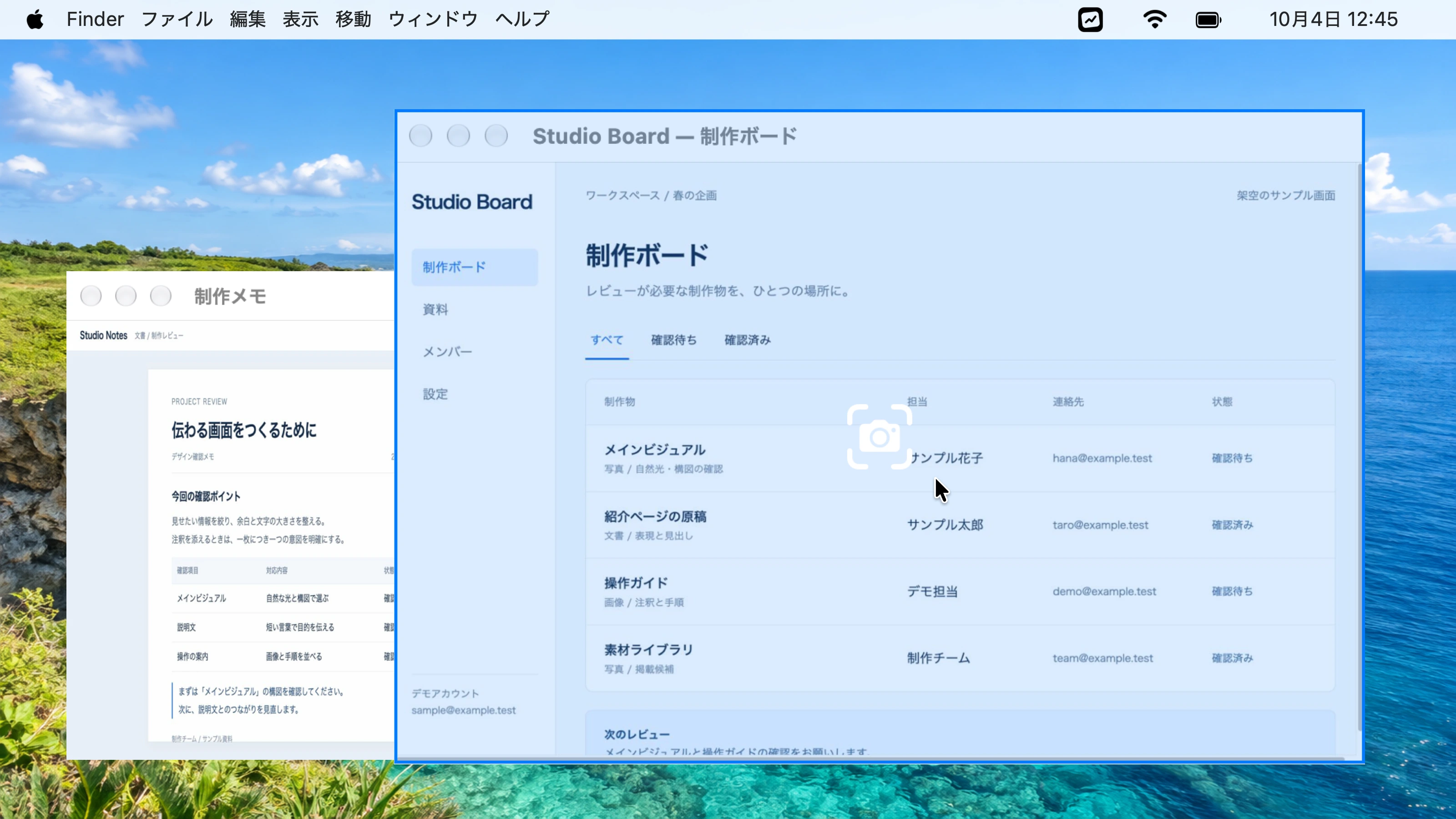
03
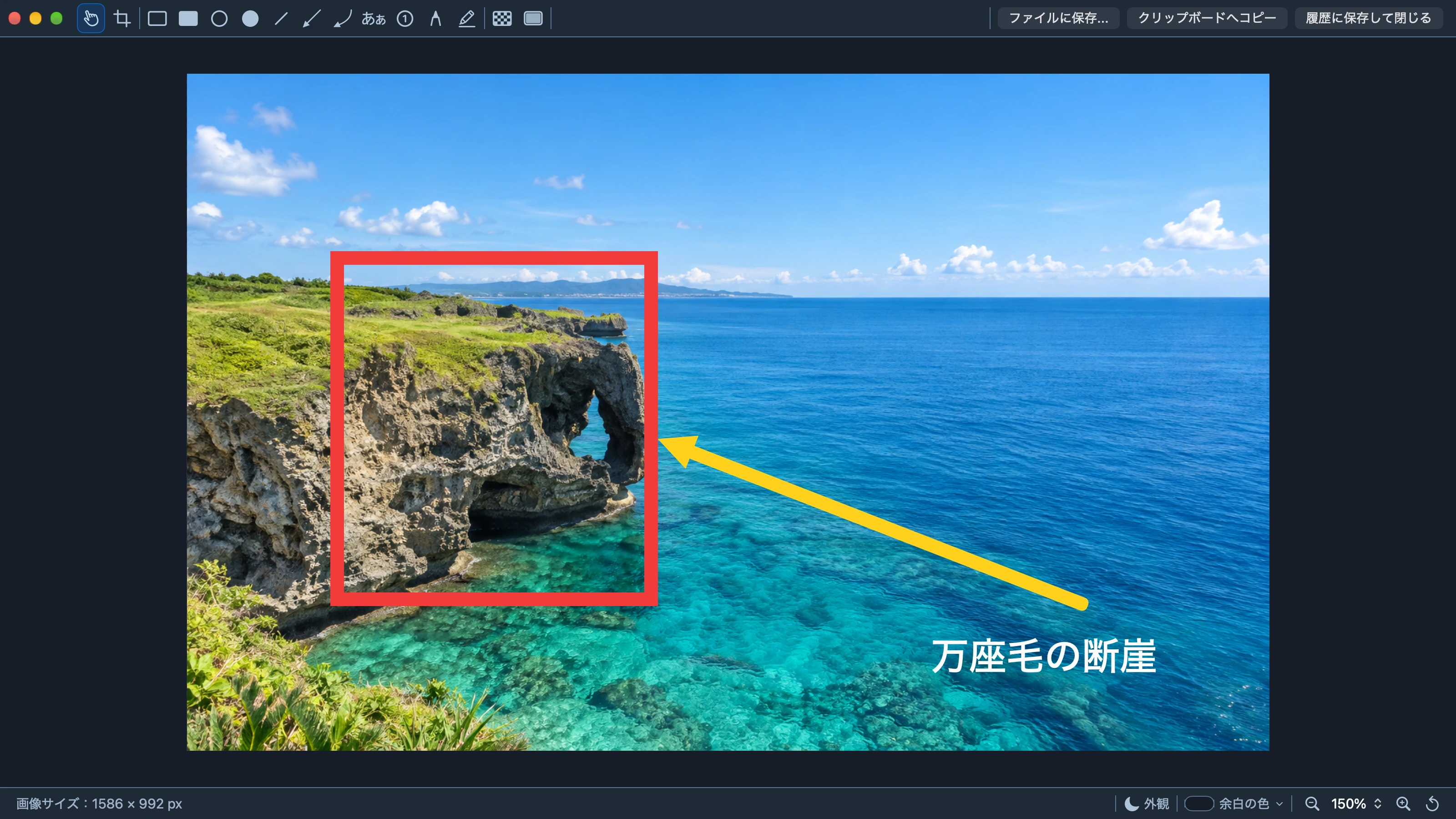
矢印は直線と曲線、それぞれ始点・終点・双方向を選べます。テキストは横書き・縦書きに対応しています。
配置済みの文字は「選択」で選び、もう一度クリックするかReturn/Enterで編集できます。Escで文字編集を終えてから選択し直すと、注釈全体を動かせます。日本語変換中のEscは文字入力が優先されます。
縦書きの手順へ すべての注釈ツールを見る動画を再生できませんでした。動画を直接開く
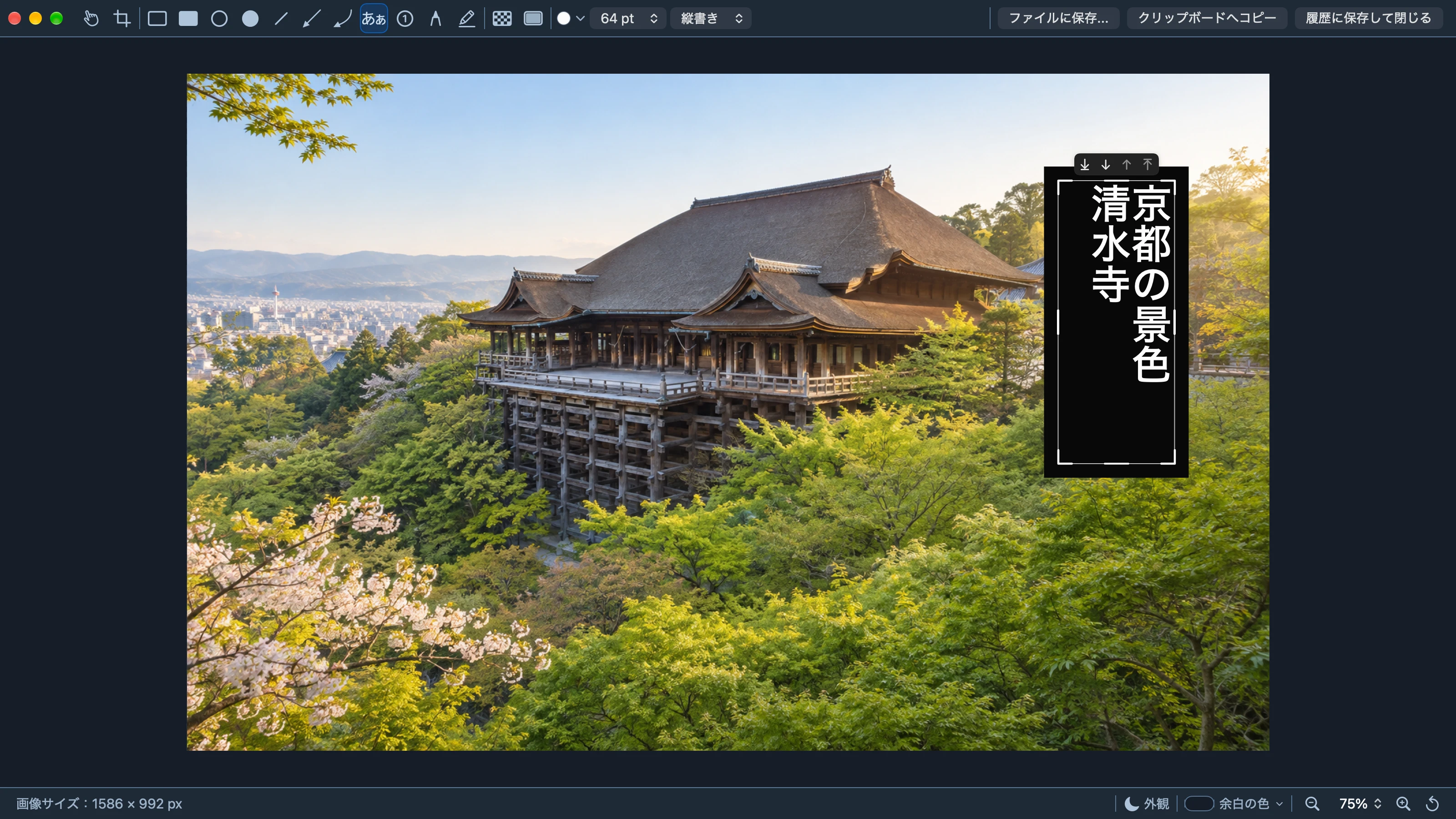
文字は上から下、列は右から左へ進み、枠の高さで折り返します。ReturnまたはShift-Returnで改行もできます。
配置済みのテキストも、選択後に同じメニューで横書き・縦書きを切り替えられます。書字方向はファイル保存・画像コピー・履歴からの再編集でも保たれます。
文字編集中に画像全体をコピーするには、上部の「クリップボードへコピー」を使います。⌘Cは選択した文字をコピーします。
縦書きの文字組みについて動画を再生できませんでした。動画を直接開く
幅・高さ、縦横比、ガイドで調整できます。元画像の外まで広げると、「余白の色」で選んだ色や透明の余白が加わります。
「透明度100%」は、PNGを初期形式として開いたプレビューで選べます。透明な余白をファイルに残す場合もPNGを使います。JPEGは透明度を保持できません。
サイズとガイドの説明を見る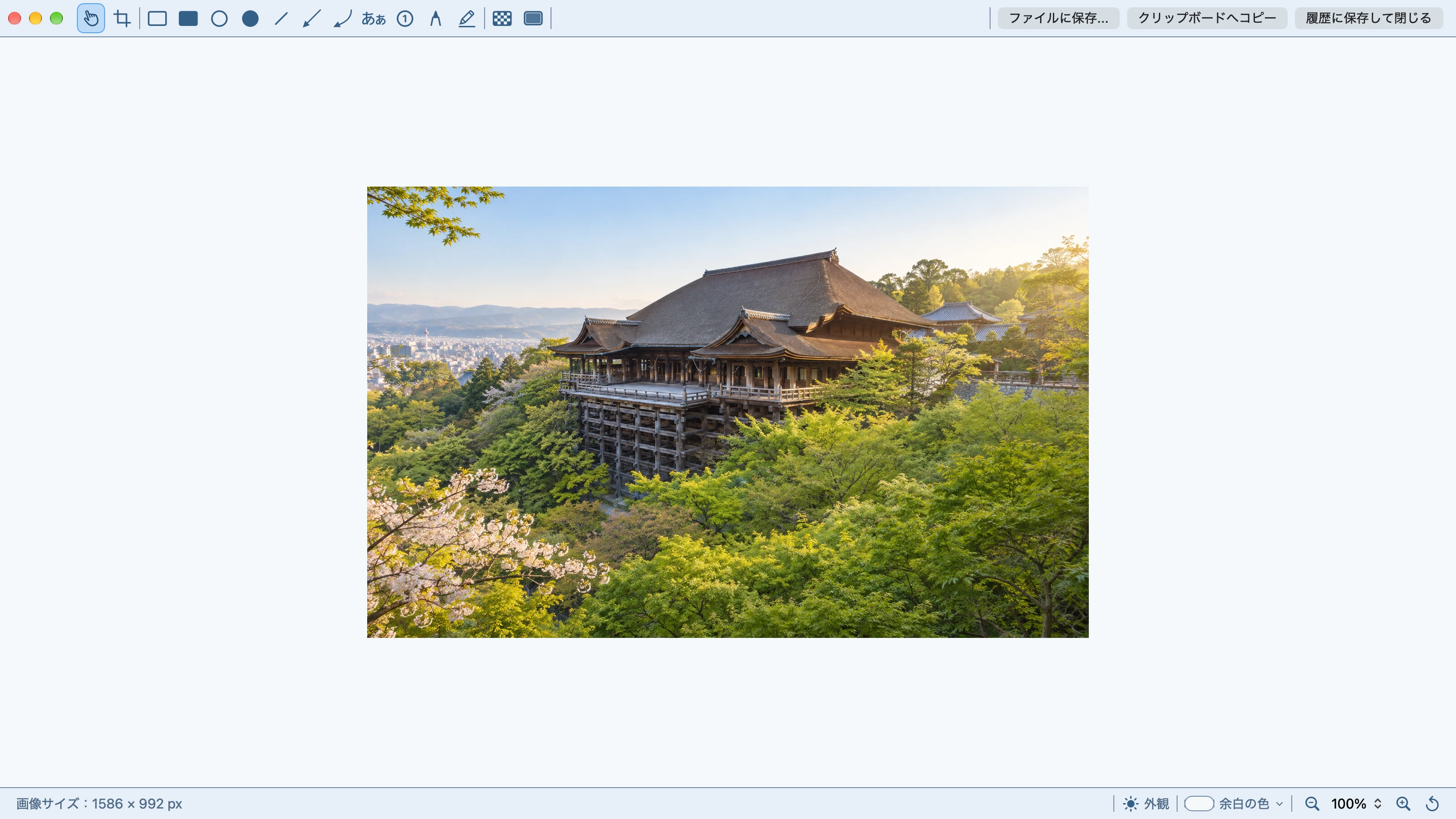
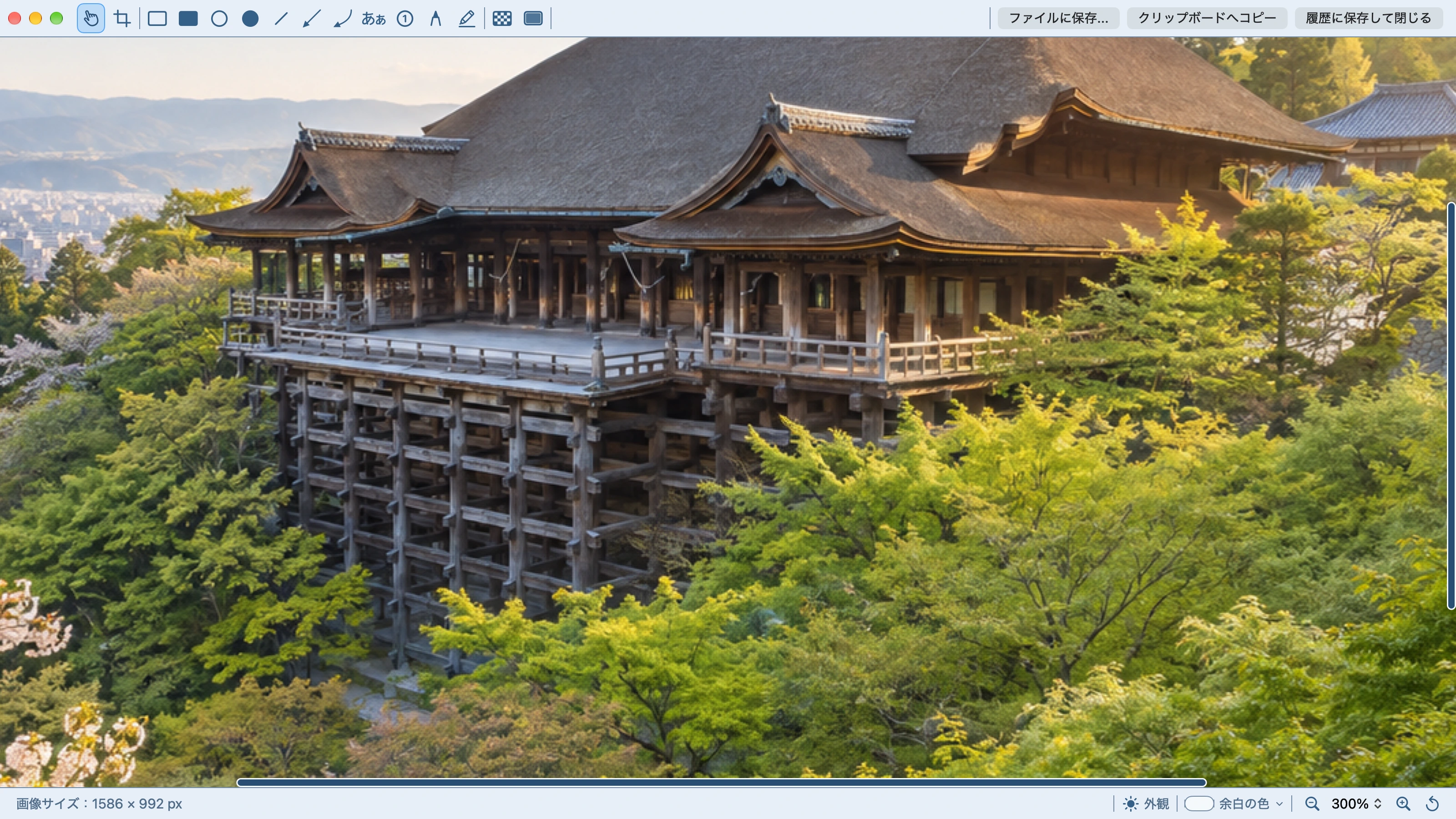
下部の拡大・縮小ボタンや倍率メニューで調整できます。⌘+・⌘−、ピンチにも対応。下部の「全体表示に戻す」をクリックすると、表示領域に合わせた倍率に戻せます。最小倍率は25%のため、大きな画像は全体が収まらず、スクロールが必要な場合があります。小さい画像は100%を上限とし、自動では拡大しません。
「外観」で、そのプレビューだけをライト・ダークに切り替えます。ライトには明るい背景、ダークには暗い背景が用意されています。「余白の色」はモードごとに選べ、画像の外側を切り抜くときの出力にも反映されます。
ライト・ダークの作例を見る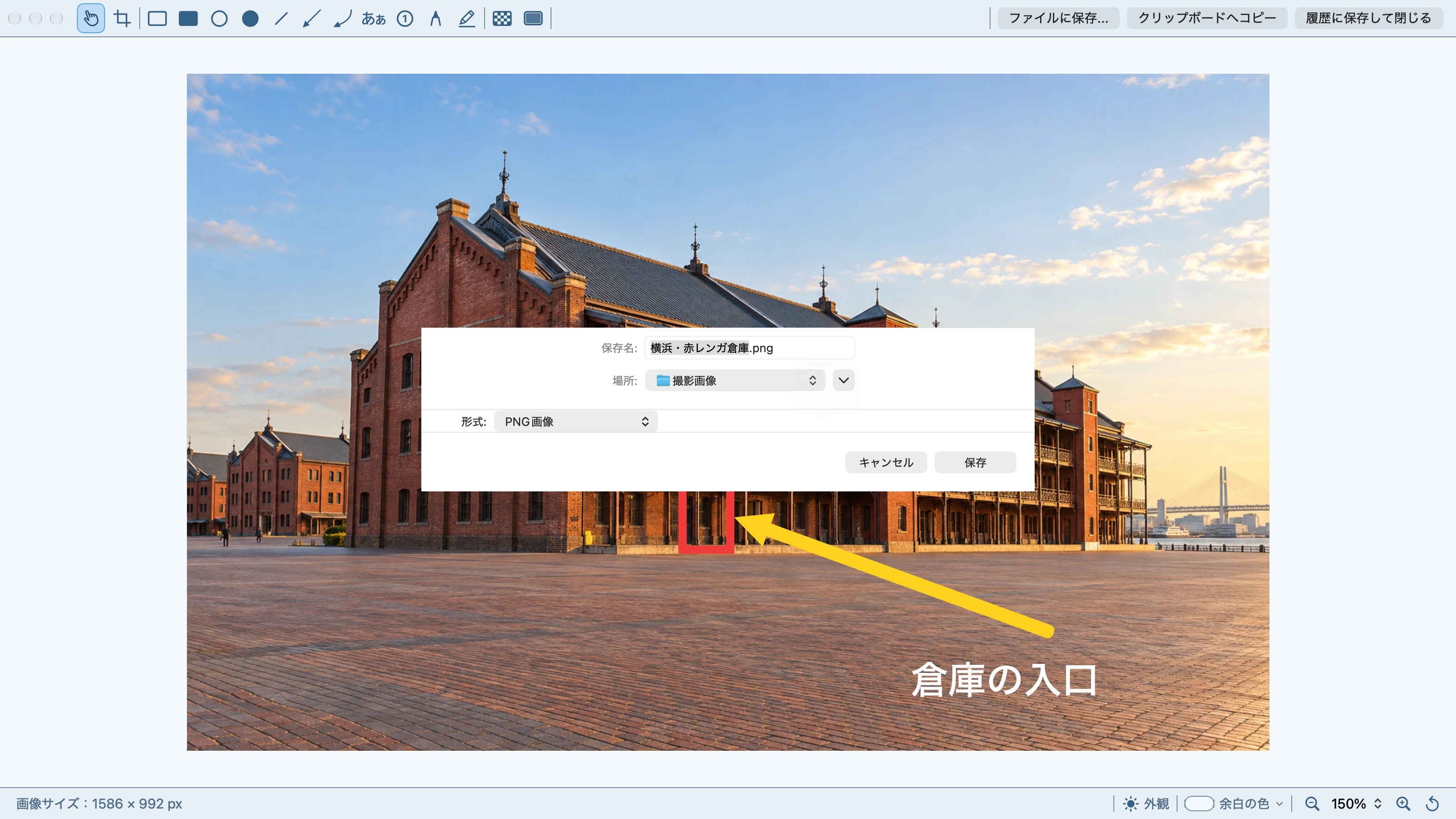
05
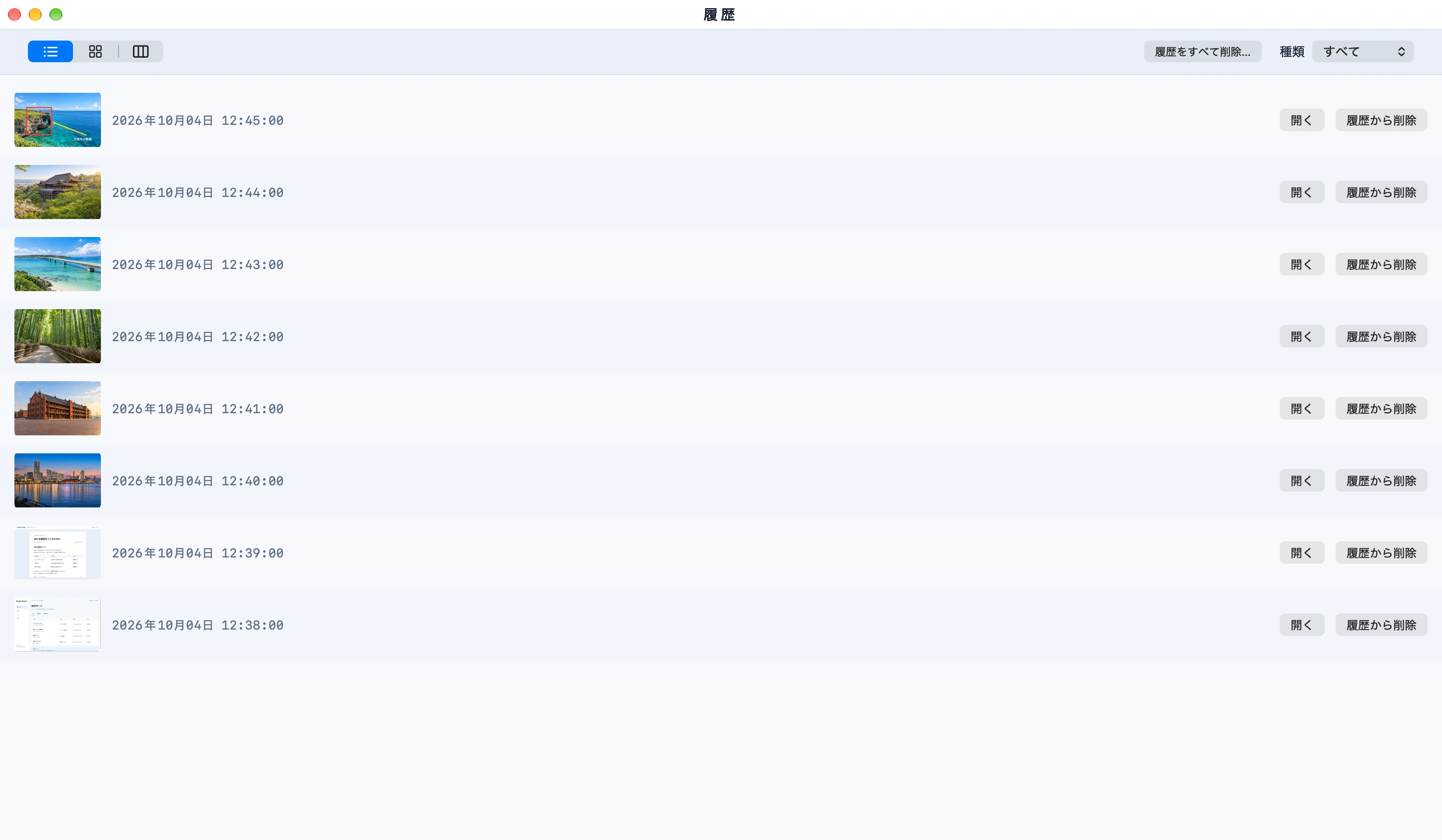
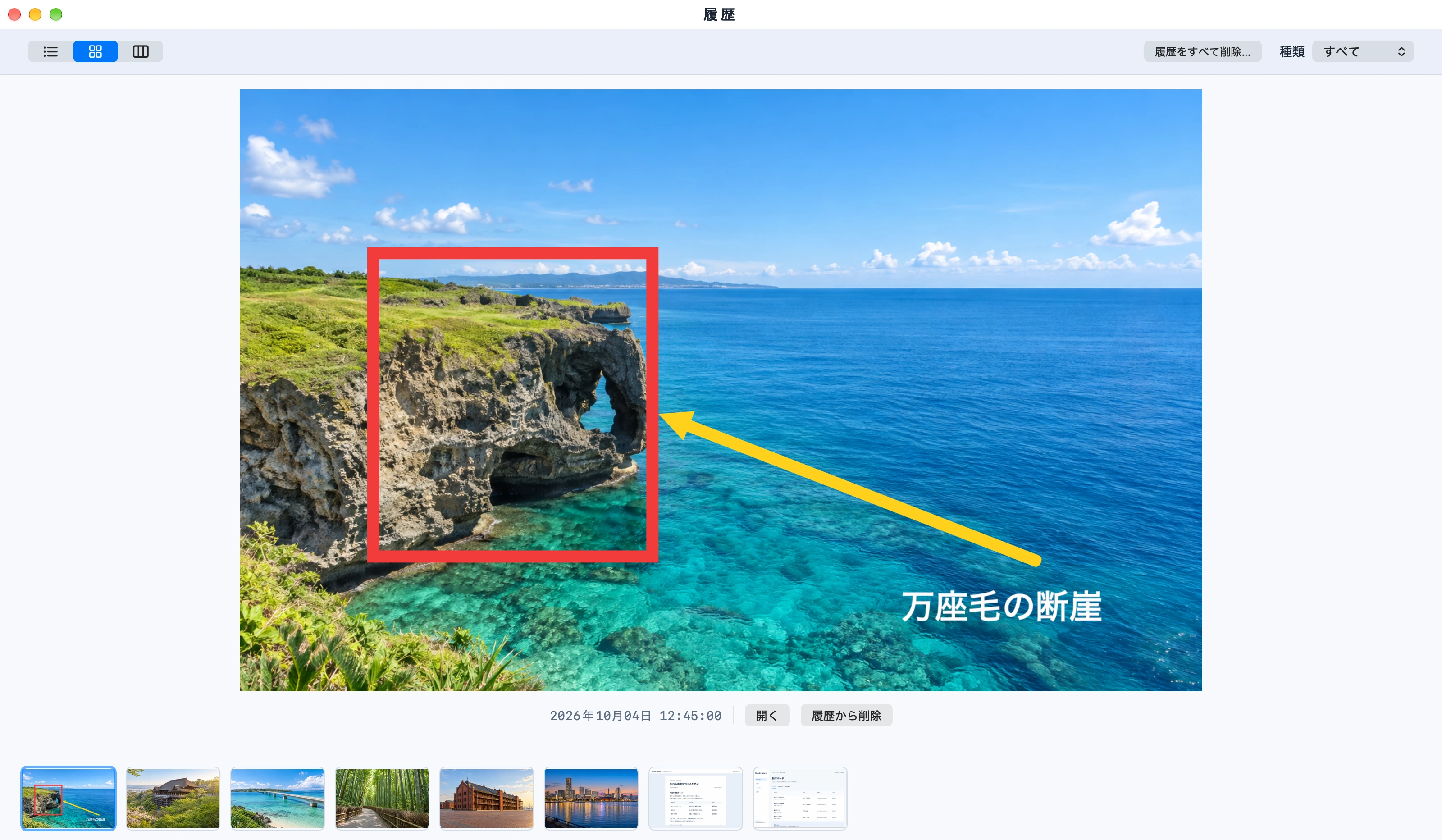
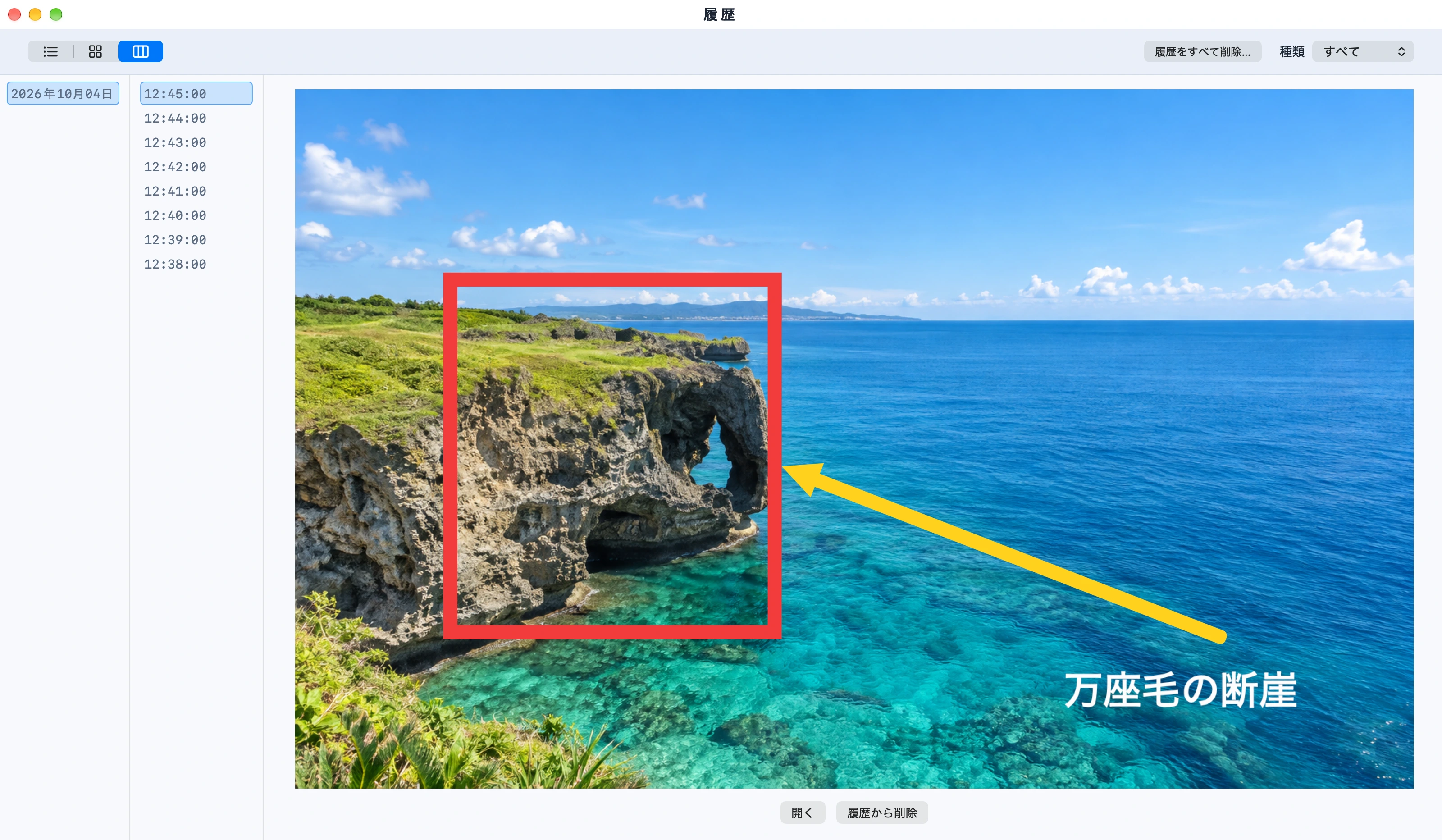
撮影に成功した画像は、撮影直後に自動で履歴へ追加されます。メニューバーの「履歴」を開き、リスト・ギャラリー・カラムで探します。項目をダブルクリックするか「開く」を押すと、プレビューを開けます。
履歴は撮影日時の新しい順に並びます。画像上でトラックパッドを左右にスワイプするとギャラリーの、上下にスワイプするとカラムの前後の画像へ切り替えられます。画像の外へポインターを動かしても操作は続きますが、別のウィンドウやアプリをアクティブにすると、切り替えを取り消して元の画像へ戻ります。
再編集情報のある履歴では、保存した注釈を選択・変更できます。再編集情報のない古い履歴では、焼き込まれた注釈は選択できませんが、新しい注釈は追加できます。以前の取り消し・やり直し履歴は引き継がず、切り抜き前の状態にも戻せません。
未対応形式の注釈を持つ履歴は読み取り専用です。閲覧・コピー・ファイル保存はできますが、編集と「履歴に保存して閉じる」は利用できません。標準の閉じるボタンで閉じてください。
保存期間は初期値で3日。アプリ終了まで、24時間、3日、7日、30日から設定できます。
モザイクやぼかしを加えても、再編集のための編集元画像は履歴に残ります。見せたくない情報を含む履歴が不要になったら、対象のプレビューを閉じて履歴画面から削除してください。書き出した画像ファイルは別に残ります。詳しくはMac上のデータの取り扱いをご覧ください。
通常の「履歴から削除」と「履歴をすべて削除…」は、対象のプレビューが開いていると実行できません。未編集や最小化中の場合も、先にプレビューを閉じます。履歴をすべて削除する操作は、履歴画面の上部、または設定の「一般」→「履歴」から実行できます。
読み取り専用の項目では、通常の単件削除は使えません。復旧の案内に「元データを削除…」が表示されている場合は、復元できない項目と未対応形式の注釈を持つ項目の元データをまとめて削除できます。対象のプレビューを閉じ、確認画面で件数を確認してください。削除した履歴や元データは復元できませんが、書き出した画像ファイルは残ります。