一枚を、
思いどおりに。

撮影から注釈、出力まで。
ToruMarkの機能を、実際の画面で。

四角形の作例(京都・清水寺を題材にした写真風の画像)

撮影

必要な範囲を撮る

メニューバーから選べる、3つの撮影方法。

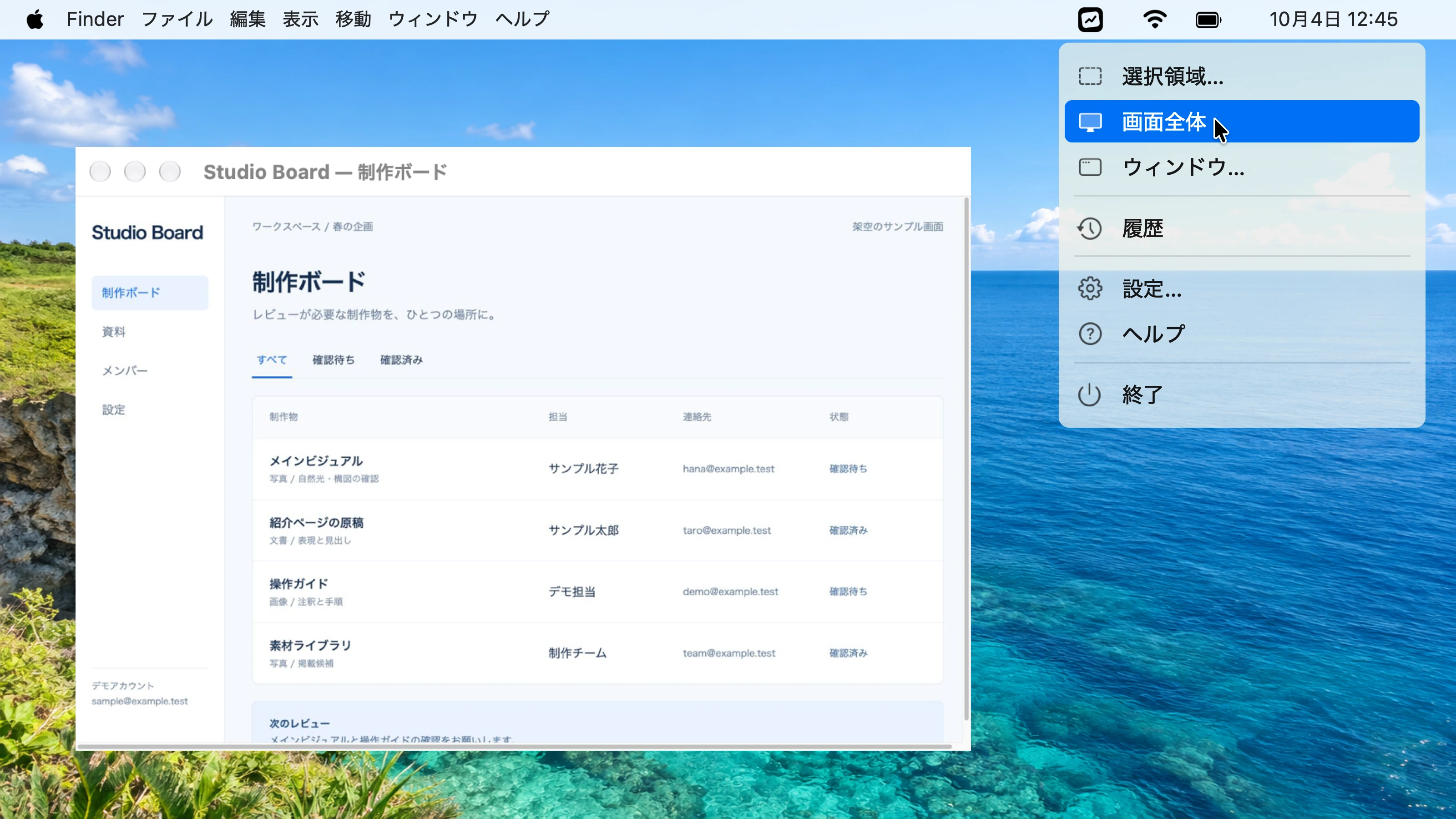
万座毛を題材にした画像を背景に制作ボードを開いたデスクトップで、ToruMarkの撮影メニューの「画面全体」を選んでいる状態

画面全体

メニューの「画面全体」を選択。撮影メニューを開いたディスプレイを丸ごと撮影します。
  1. メニューバーのToruMarkアイコンをクリックする。
  2. 「画面全体」を選ぶ。撮影メニューを開いたディスプレイを丸ごと撮影します。
  3. ショートカットから開始した場合は、その時点でmacOSがメインとして扱うディスプレイを撮影します。
使い方を見る
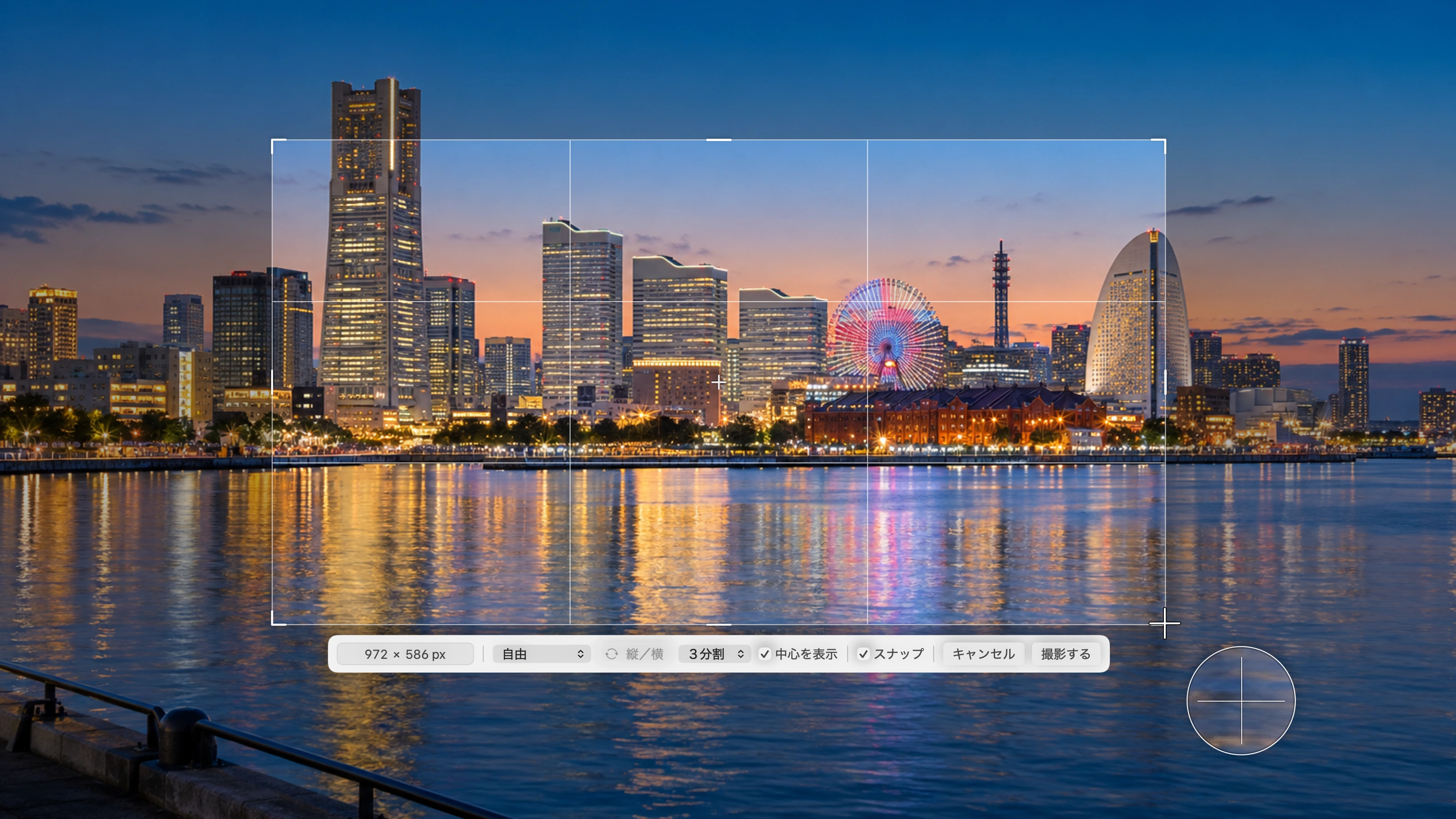
みなとみらいを題材にした画像に、選択枠・ガイド・寸法と「撮影する」ボタンを表示したToruMarkの領域選択画面

選択領域

ドラッグした範囲だけを撮影。必要な情報を、必要な大きさで。

  1. メニューバーのToruMarkアイコンをクリックし、「選択領域…」を選ぶ。
  2. 撮影したい範囲をドラッグ。サイズや比率、ガイドで範囲を調整します。
  3. 「撮影する」で確定。Escキーまたは右クリックで中止できます。寸法入力中は最初のEscで入力だけを破棄し、次のEscで領域選択を終了します。
  4. 拡大鏡とスナップは領域選択を開始した時点の画面を参照します。その後に画面内容が変わると、最終的な撮影結果と異なることがあります。
使い方を見る
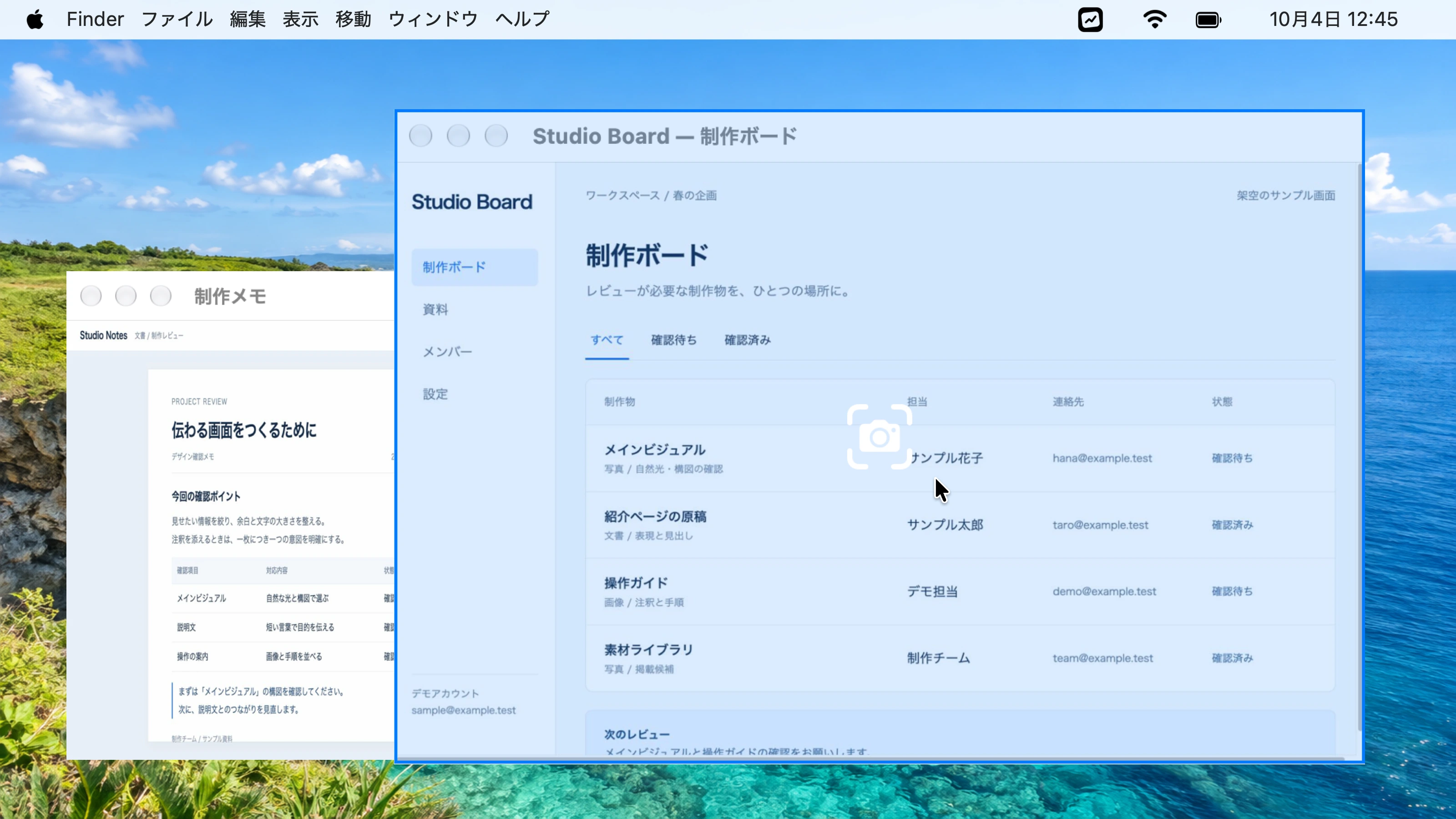
複数のウィンドウがあるデスクトップで、撮影対象の制作ボードだけに青い枠と白いカメラ印を表示したToruMarkのウィンドウ選択画面

ウィンドウ

見えている部分にポインターを合わせ、青い枠で対象を確認してウィンドウ全体を撮影します。

  1. メニューバーのToruMarkアイコンをクリックし、「ウィンドウ…」を選ぶ。
  2. 撮影したいウィンドウの見えている部分にポインターを合わせる。一部だけ見えている場合も、その部分から選べます。青い枠とカメラ印で対象を確認します。
  3. 見えている部分をクリックする。背面に隠れた部分も含め、選んだウィンドウ全体を撮影します。
  4. Escキーまたは右クリックで中止できます。
使い方を見る

切り抜き

余分を引いて、
伝えたいところへ。

切り抜き · 音声なし・日本語字幕

余分を引いて、伝えたいところへ。範囲を選び、確定して仕上げます。

  1. 「切り抜き」を選び、残したい範囲をドラッグする。
  2. 範囲を調整して「切り抜きする」を押す。「キャンセル」では画像を変更しません。
切り抜きの手順を見る
サイズとガイドの調整比率・構図・画像の外側の余白
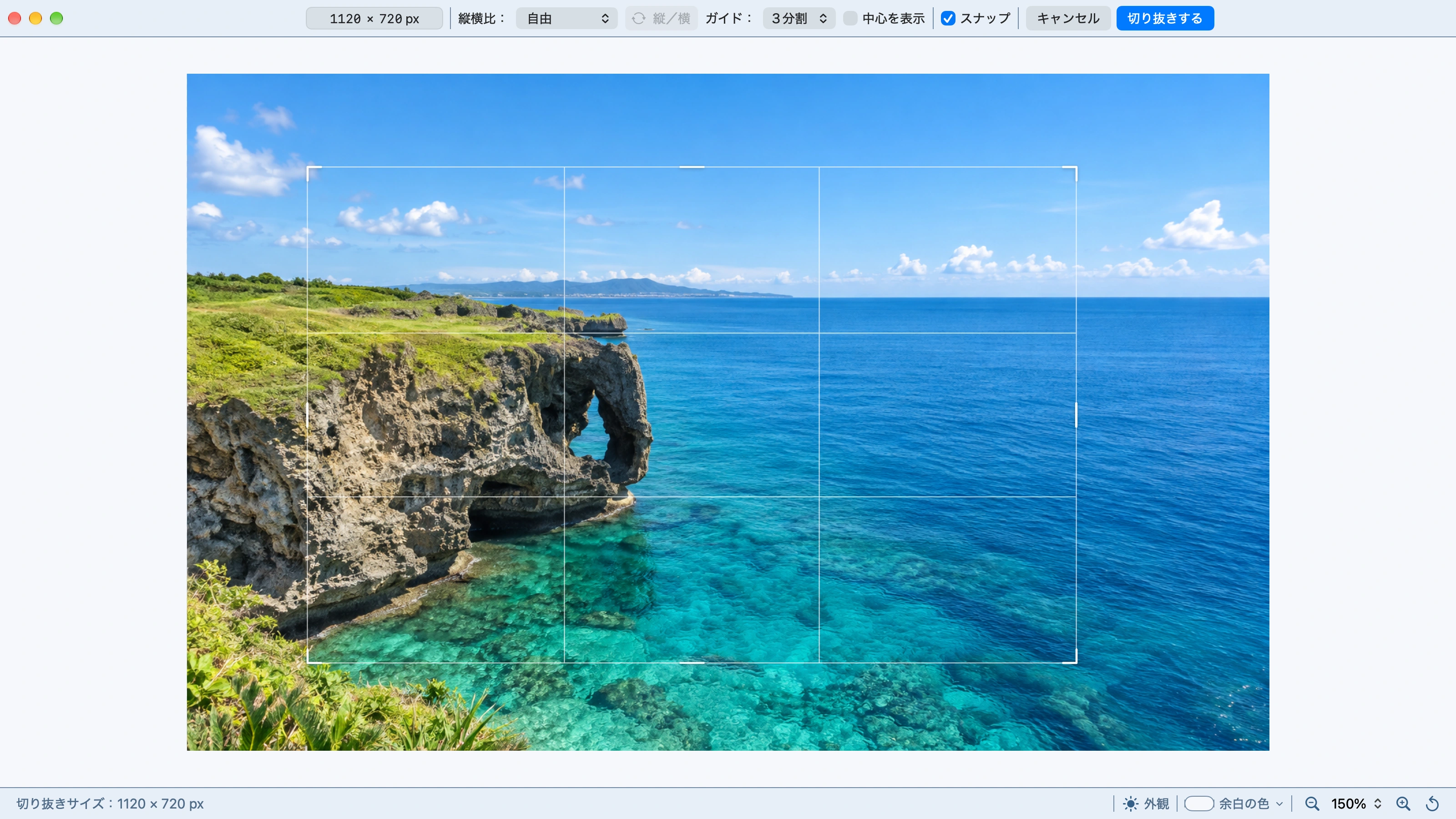
ピクセルでサイズを指定の作例(沖縄・万座毛を題材にした写真風の画像)

ピクセルでサイズを指定

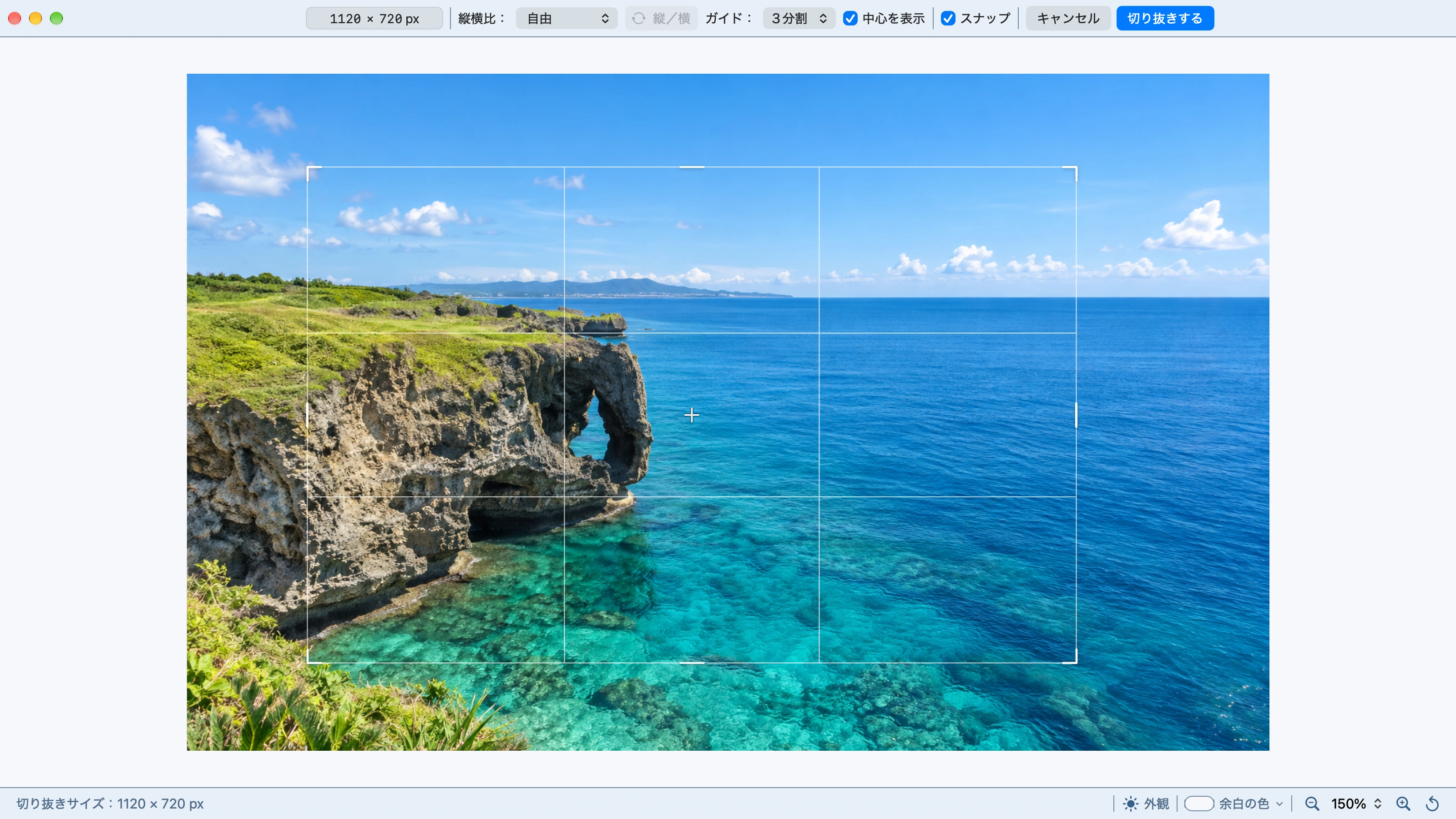
幅と高さを入力して、切り抜き範囲を正確に調整できます。

  1. 切り抜きツールで範囲を選ぶ。
  2. 幅・高さを入力する。確定前に位置とサイズを確認します。
使い方を見る
縦横比と向きを選ぶの作例(沖縄・万座毛を題材にした写真風の画像)

縦横比と向きを選ぶ

自由、1:1、3:2、4:3、4:5、16:9。縦向き・横向きも切り替えられます。
  1. 縦横比のメニューで比率を選ぶ。
  2. 固定比率(1:1を除く)は縦横の向きを切り替えられます。
  3. 変更後の幅・高さがともに10px以上にならない場合は、元の比率・向き・範囲を保ちます。
使い方を見る
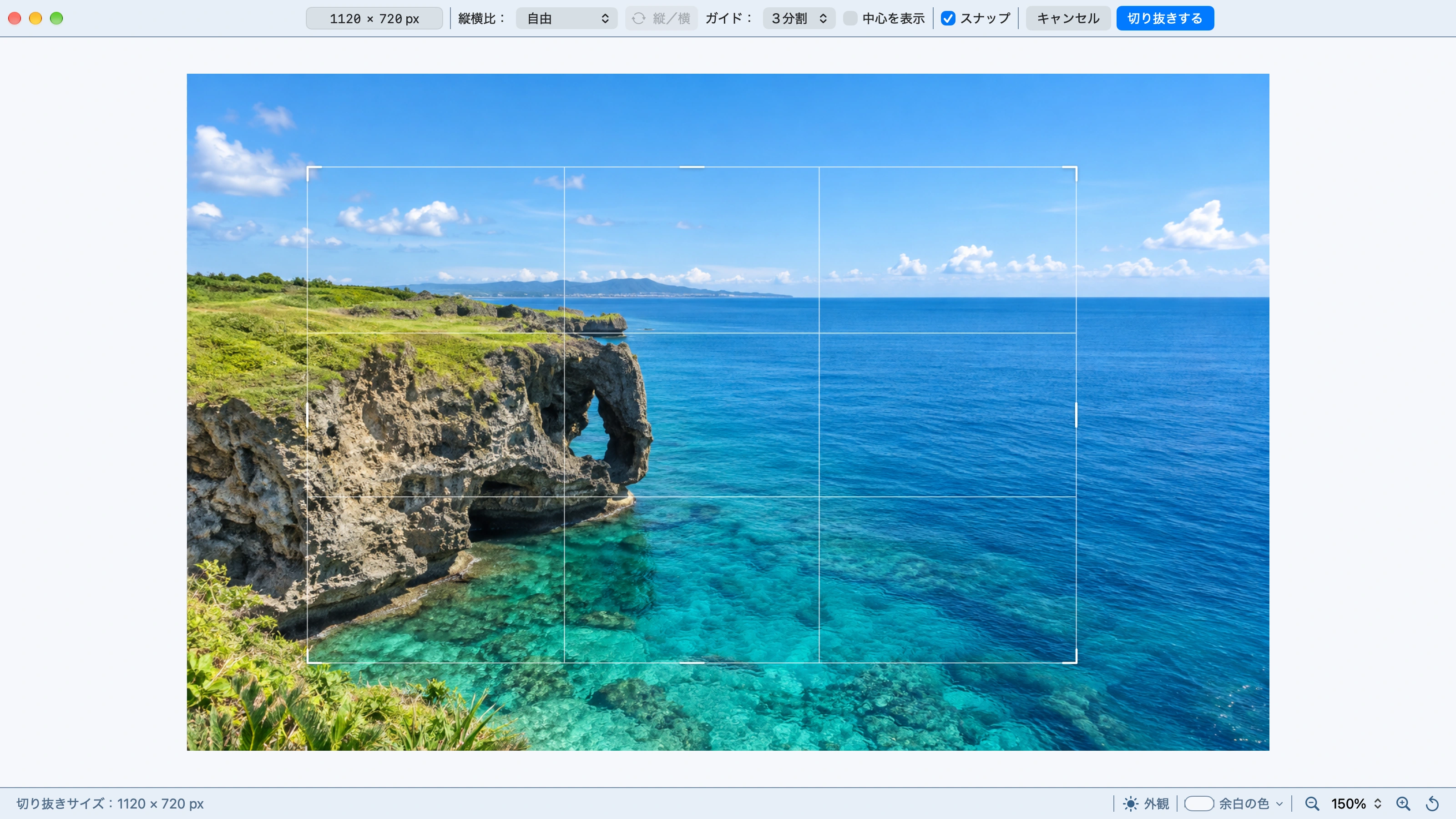
ガイドで構図を整えるの作例(沖縄・万座毛を題材にした写真風の画像)

ガイドで構図を整える

3分割・4分割・黄金比のグリッド、中心マーク、スナップで位置決めを助けます。
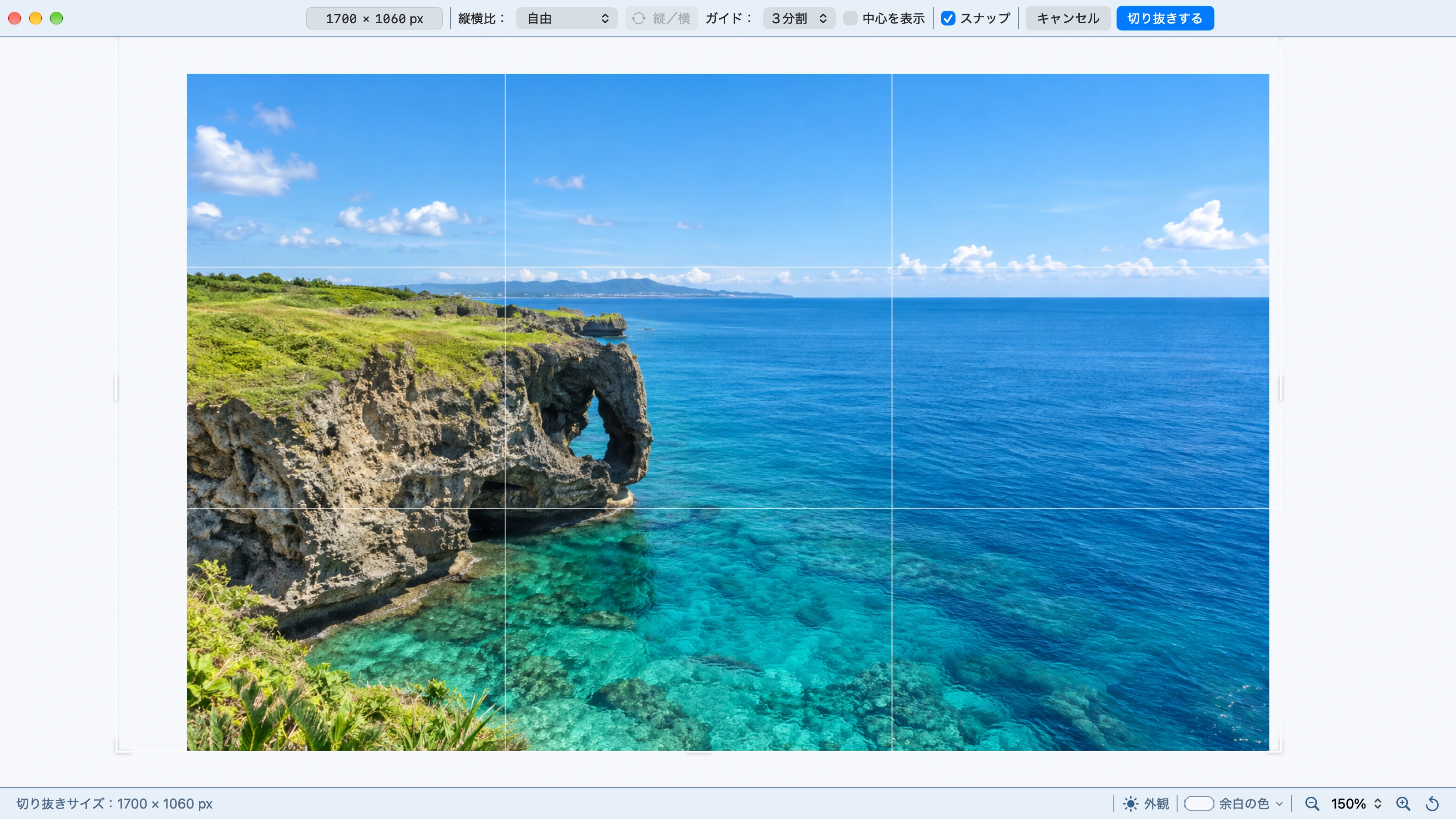
  1. ガイドのメニューでグリッドを選ぶ。
  2. 中心マークとスナップは必要に応じて切り替える。
使い方を見る
画像の外側まで切り抜きするの作例(沖縄・万座毛を題材にした写真風の画像)

画像の外側まで切り抜きする

元画像の外まで範囲を広げて、選んだ色や透明の余白を加えられます。

  1. 「余白の色」で色または透明を選ぶ。
  2. 画像の外側を含めて範囲を指定し、切り抜きする。
  3. JPEGを初期形式として開いたプレビューでは「透明度100%」を選べません。透明な余白を作る場合は、設定の保存形式をPNGにして、新しくプレビューを開きます。
使い方を見る

注釈

伝わる注釈を、自由に。

選択・切り抜きと、図形・矢印・文字などの注釈ツール。
囲む、指す、書く、隠す。用途に合わせて使い分けられます。

注釈をクリックして選択対象を切り替える · 音声なし・日本語字幕

選択

注釈をクリックして、編集したい対象を選びます。

  1. 注釈をクリックして選択する。
  2. 別の注釈をクリックすると、選択対象を切り替えられます。
  3. 注釈の作成後は「選択」へ自動で切り替わり、作成した注釈の選択を保ちます。
使い方を見る
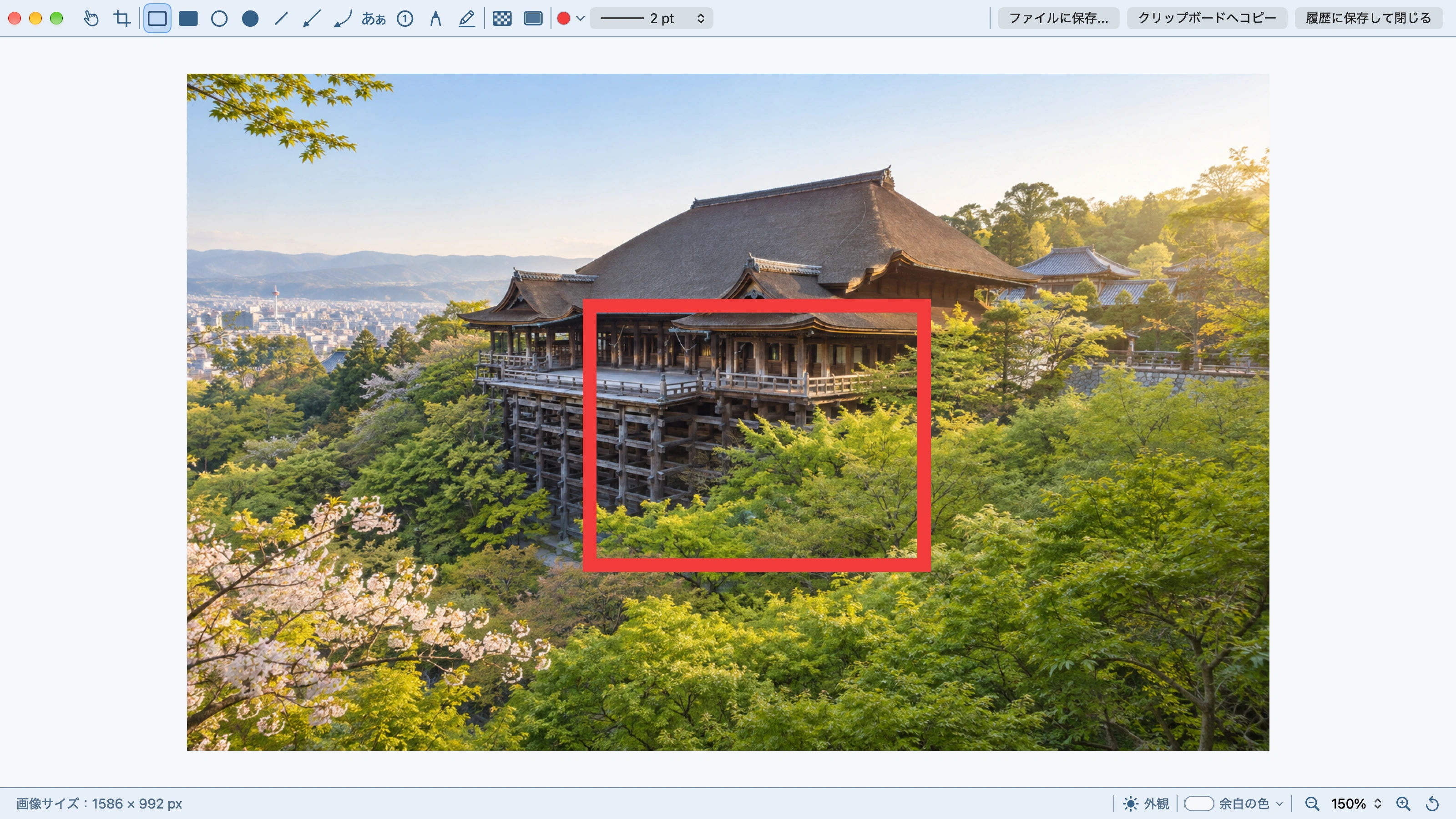
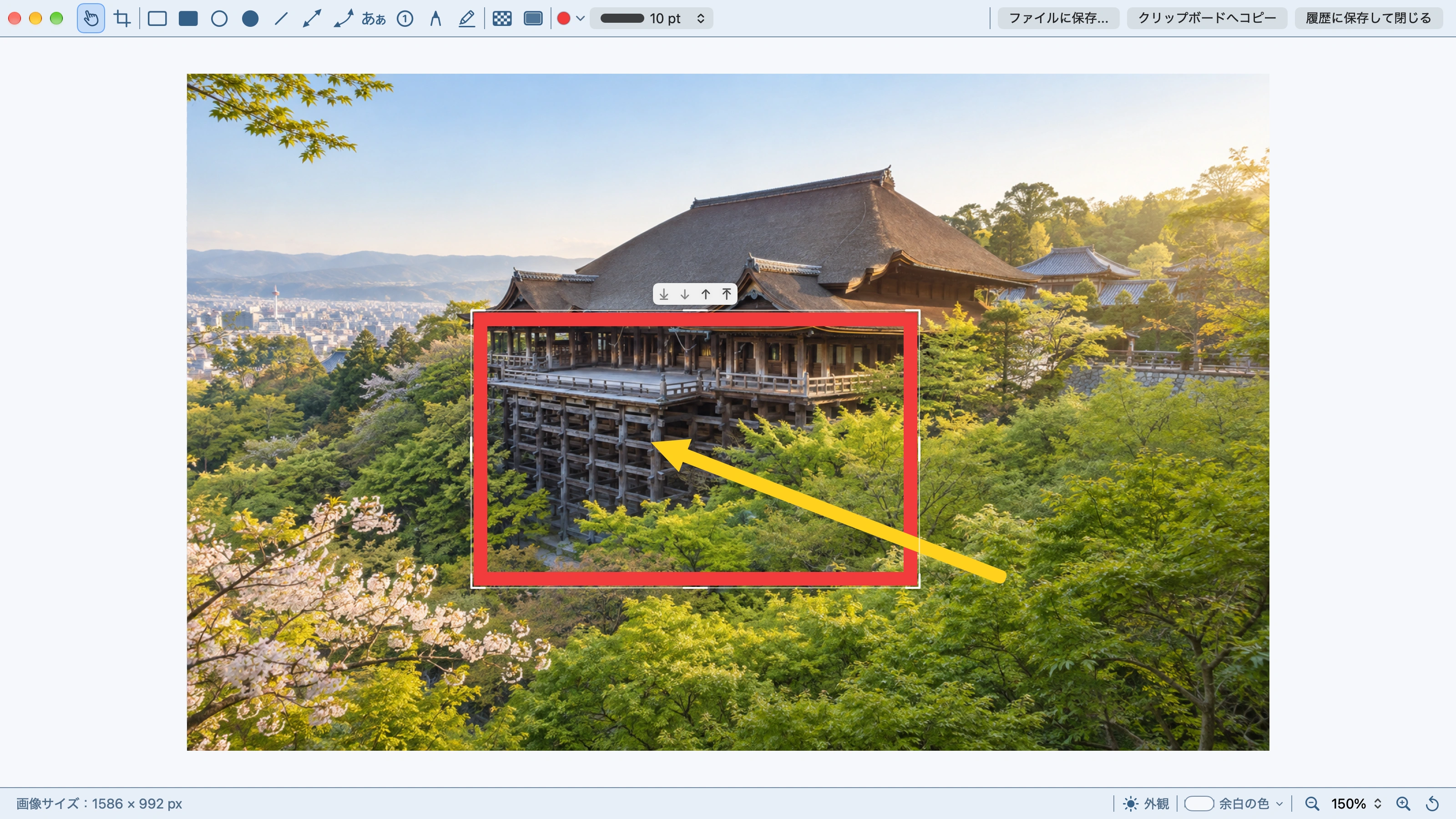
四角形の作例(京都・清水寺を題材にした写真風の画像)

四角形

四角形の枠線を描きます。範囲を示したり、図や説明の枠を作ったりできます。

  1. 「四角形」を選ぶ。
  2. 描きたい四角形の範囲をドラッグする。色と線の太さも選べます。
使い方を見る
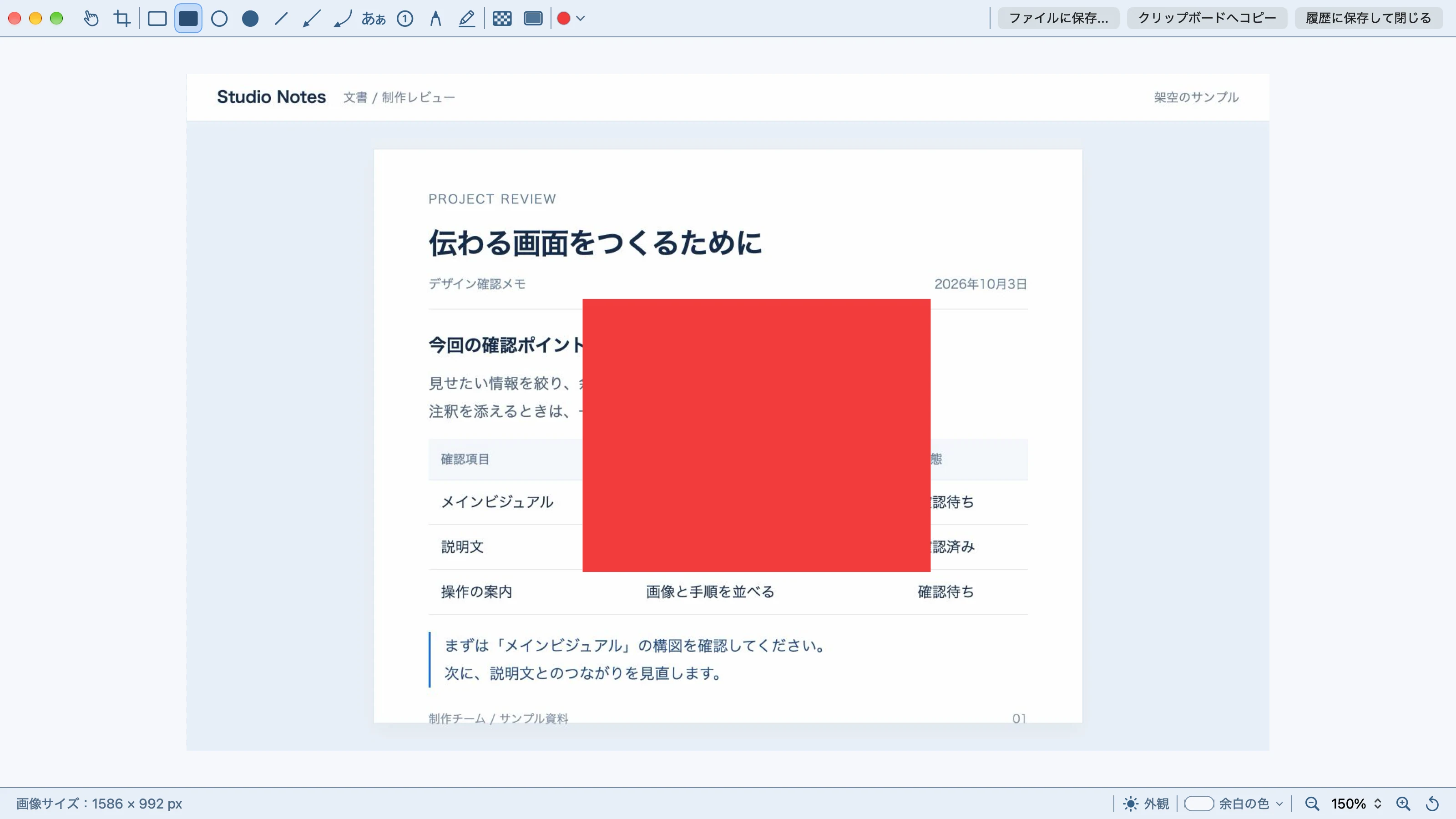
塗りつぶし四角形の作例(架空の文書)

塗りつぶし四角形

色の付いた四角形を描きます。強調や文字の背景、図の部品などに使えます。

  1. 「塗りつぶし四角形」を選ぶ。
  2. 範囲をドラッグする。ほかの注釈との表示順も変更できます。
使い方を見る
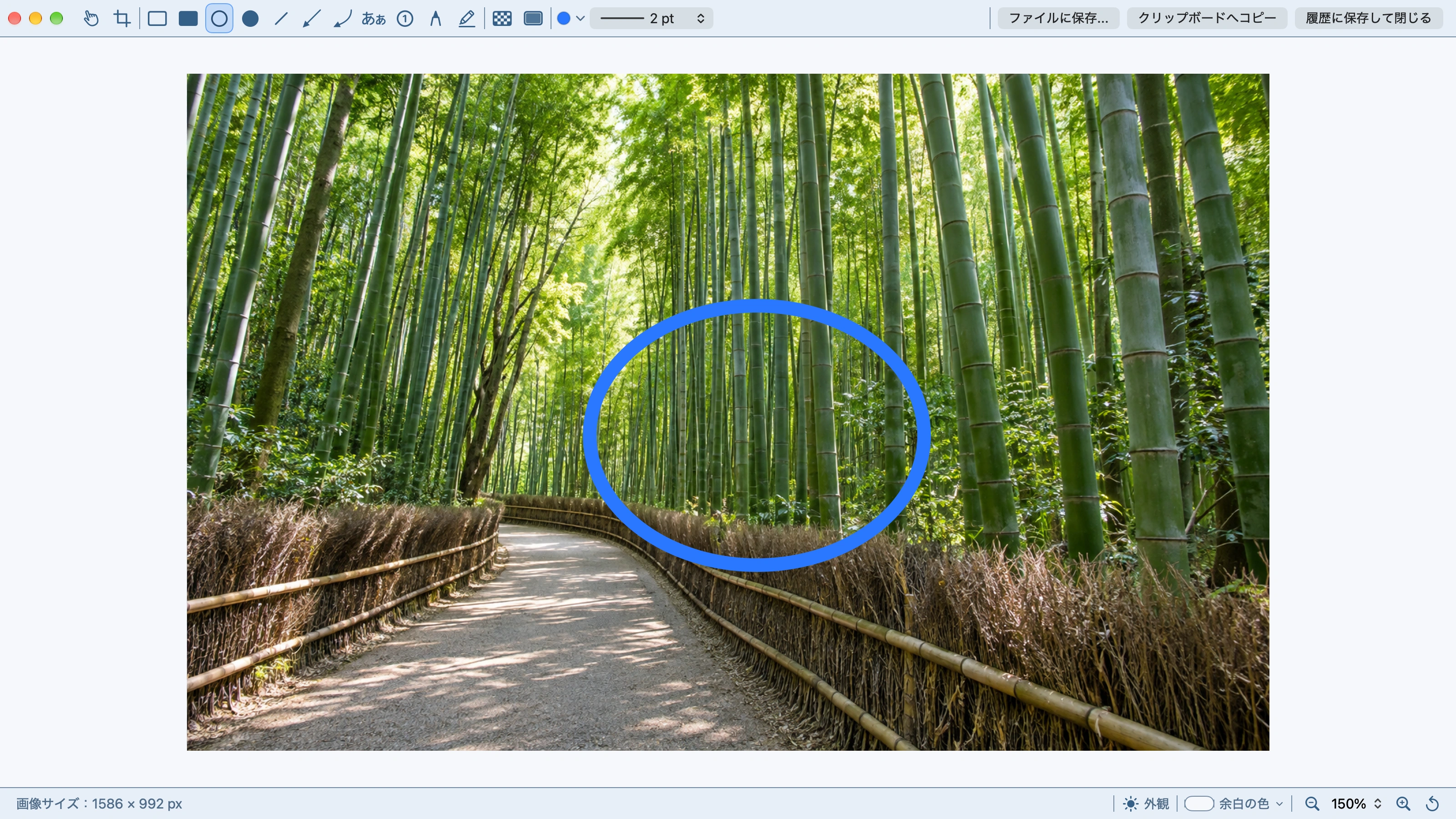
円・だ円の作例(京都・嵐山の竹林を題材にした写真風の画像)

円・だ円

円やだ円の枠線を描きます。範囲の強調、説明の囲み、図の部品などに使えます。

  1. 「円・だ円」を選ぶ。
  2. 円やだ円の範囲をドラッグする。選択後も縦横の大きさを調整できます。
使い方を見る
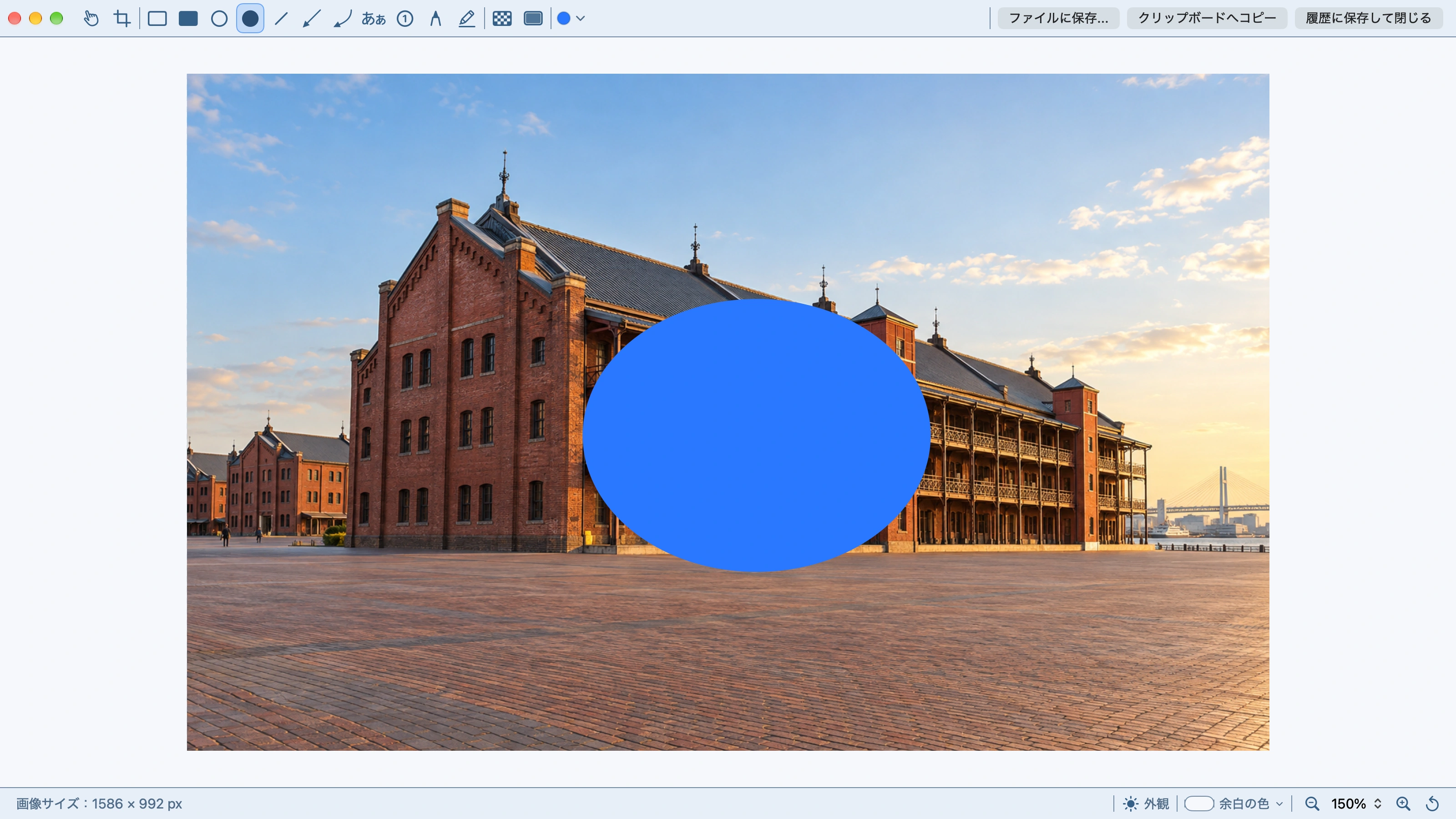
塗りつぶし円・だ円の作例(横浜・赤レンガ倉庫を題材にした写真風の画像)

塗りつぶし円・だ円

色の付いた円やだ円を描きます。目印や強調、図の部品などに使えます。

  1. 「塗りつぶし円・だ円」を選ぶ。
  2. ドラッグして描き、色やサイズを調整する。
使い方を見る
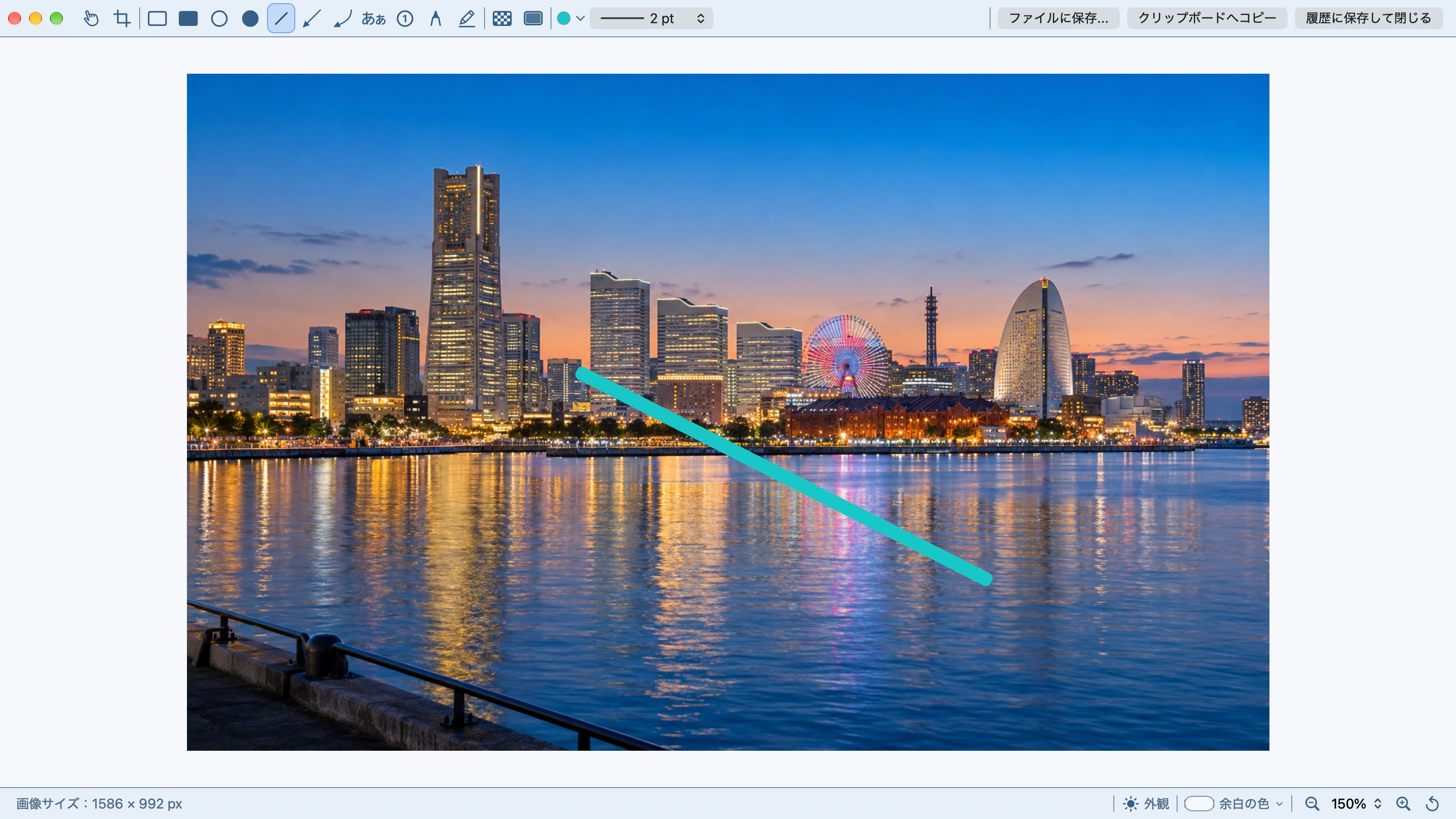
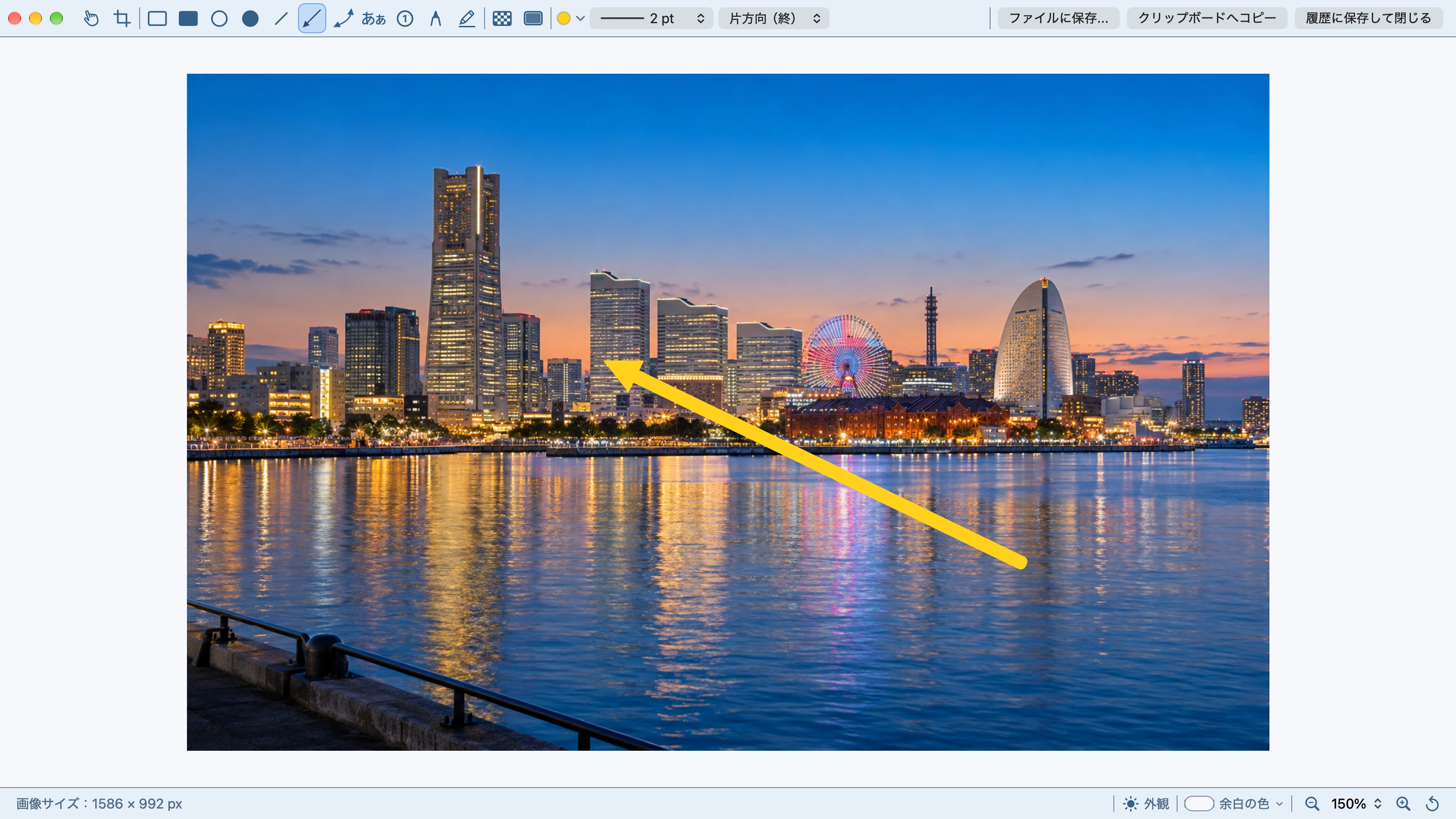
線の作例(横浜・みなとみらいを題材にした写真風の画像)

線

直線を描きます。下線、区切り、つながりや位置の指示などに使えます。

  1. 「線」を選ぶ。
  2. 始点から終点へドラッグする。端点を動かして調整できます。
使い方を見る
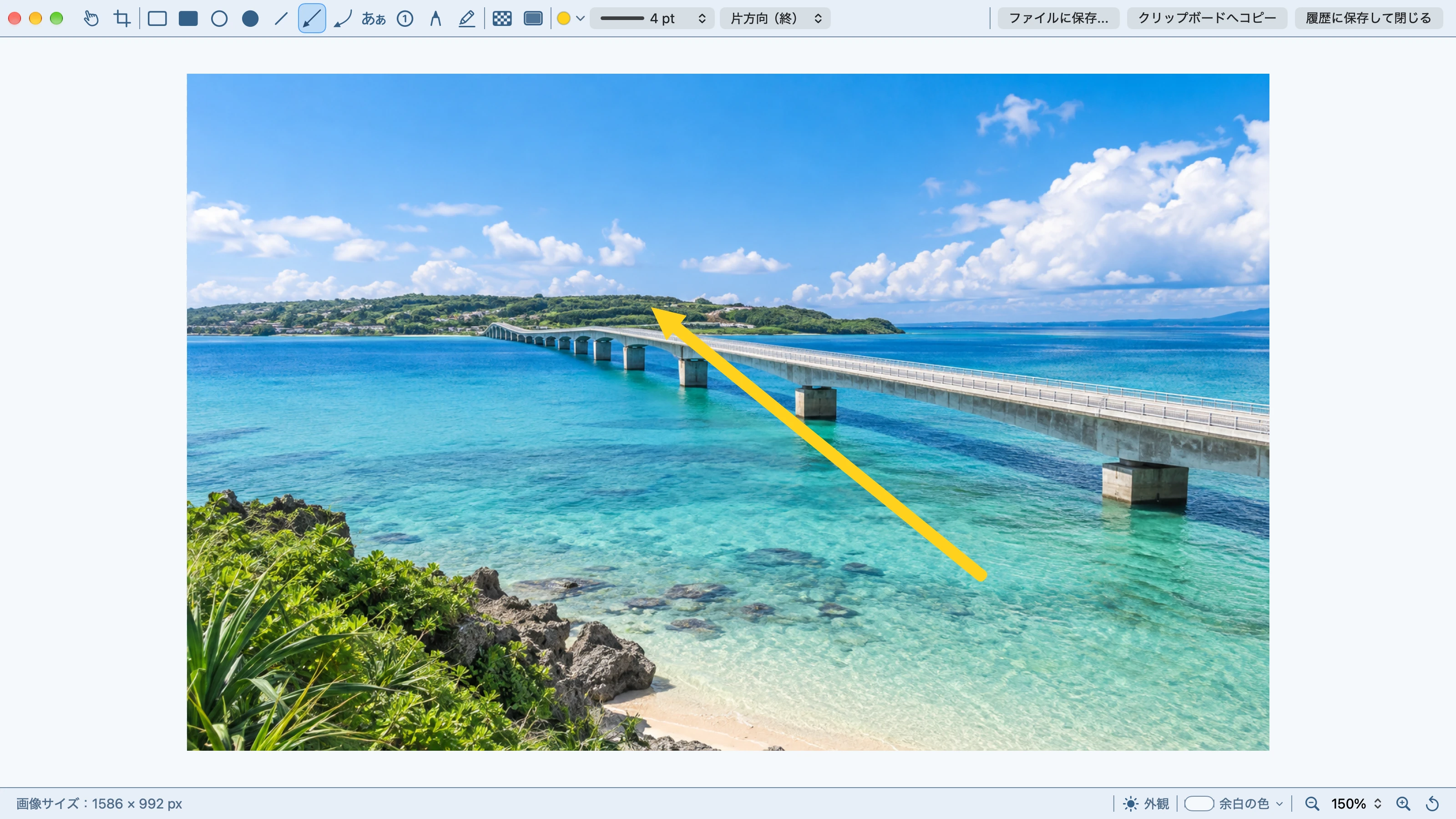
直線矢印の作例(沖縄・古宇利大橋を題材にした写真風の画像)

直線矢印

対象や方向を示す直線矢印です。矢じりの位置を始点側・終点側から選べます。
  1. 「直線矢印」を選び、色・太さの右にある方向欄で「片方向(始)」または「片方向(終)」を選ぶ。
  2. 始点から終点へドラッグする。選んだ側に矢じりが付きます。
使い方を見る
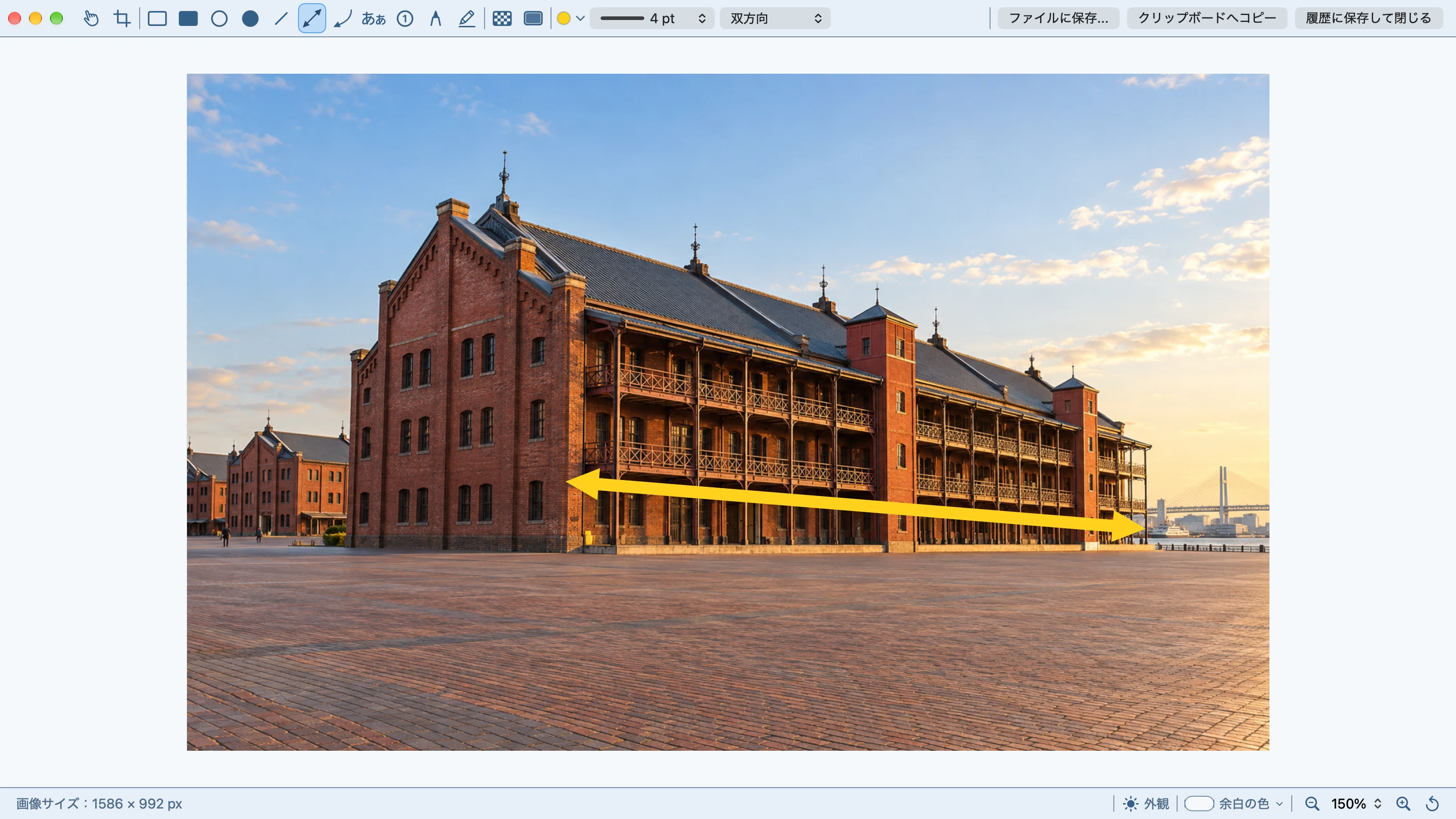
直線双方向矢印の作例(横浜・赤レンガ倉庫を題材にした写真風の画像)

直線双方向矢印

両端に矢じりが付く直線を描きます。対応関係、双方向の流れ、範囲などを示せます。

  1. 「直線矢印」を選び、色・太さの右にある方向欄で「双方向」を選ぶ。
  2. 二つのポイントをつなぐようにドラッグする。
使い方を見る
曲線の曲がり方を調整し、矢先を橋の道路部分へ合わせる · 音声なし・日本語字幕

曲線矢印

対象や方向を示す曲線矢印です。矢じりの位置を始点側・終点側から選び、曲がり方も調整できます。

  1. 「曲線矢印」を選び、色・太さの右にある方向欄で「片方向(始)」または「片方向(終)」を選ぶ。
  2. ドラッグで描き、中央のハンドルで曲がり方を調整する。
使い方を見る

曲線双方向矢印

両端に矢じりが付く曲線を描きます。対応関係や双方向の流れを示し、曲がり方も調整できます。

  1. 「曲線矢印」を選び、色・太さの右にある方向欄で「双方向」を選ぶ。
  2. ドラッグで描き、端点と曲線を調整する。
使い方を見る

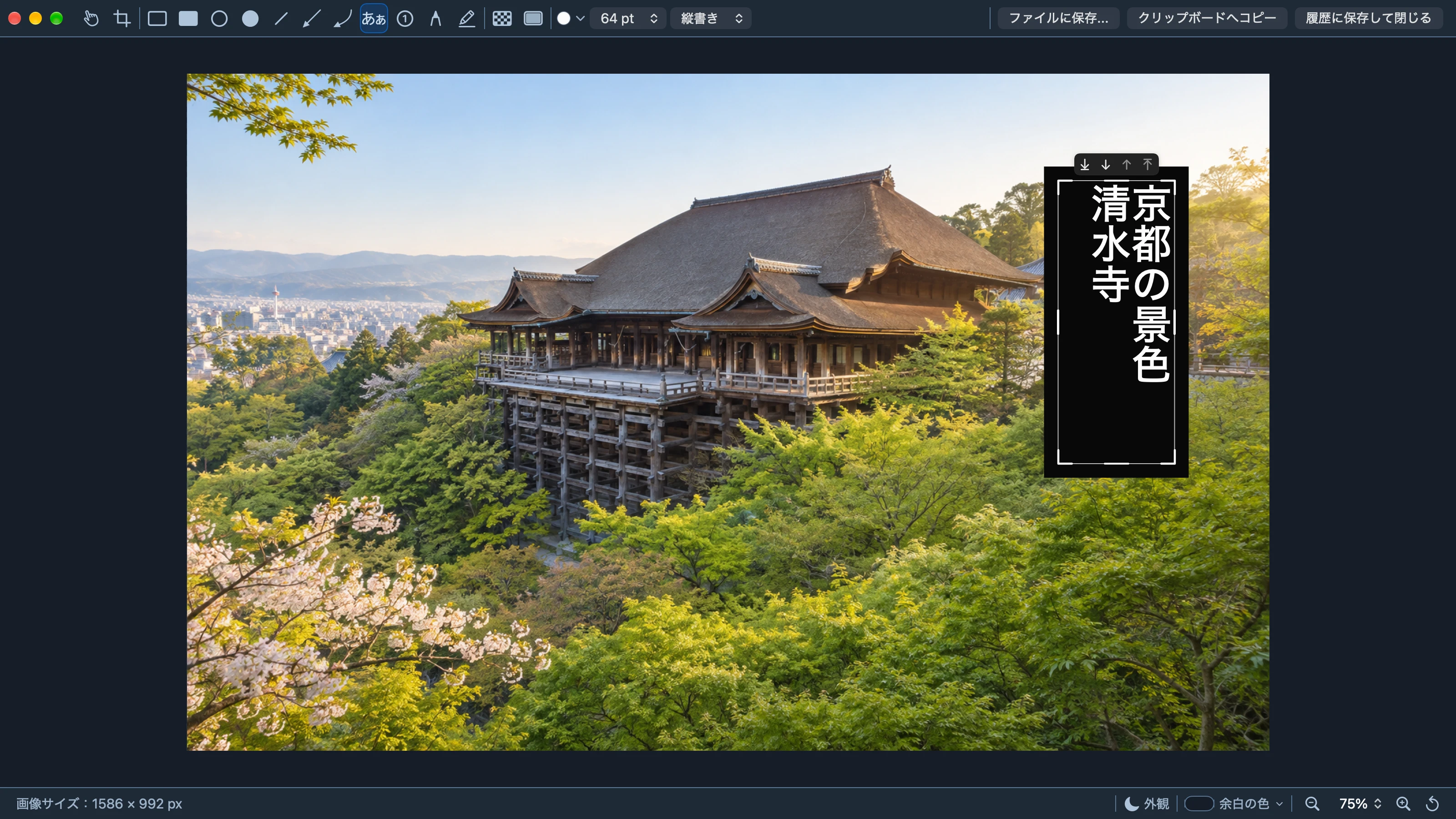
縦書き 上部のメニューで切り替え

横書きの入力動画と縦書きの作例 · 音声なし・日本語字幕

テキスト

横書き・縦書きで、短い言葉を添えられます。配置済みの文字も方向を切り替えられ、保存・コピー・履歴からの再編集でも書字方向を保ちます。
  1. 「テキスト」を選び、上部のメニューで「横書き」または「縦書き」を選ぶ。
  2. 画像上をクリック、またはドラッグして入力範囲を作り、文字を入力する。
  3. 縦書きは上から下、列は右から左へ進みます。枠の高さで折り返し、収まらないときは枠が左へ広がります。
  4. サイズと色を整え、画像上の別の場所をクリックして文字編集を終える。
  5. 配置済みのテキストは選択後に同じメニューで方向を変更できます。
  6. 配置済みの文字を直すときは「選択」で選び、もう一度クリックするかReturn/Enterを押す。
  7. Escで文字編集を終えてから、選択し直して注釈全体を動かせます。日本語の変換中は文字入力を優先します。
使い方を見る
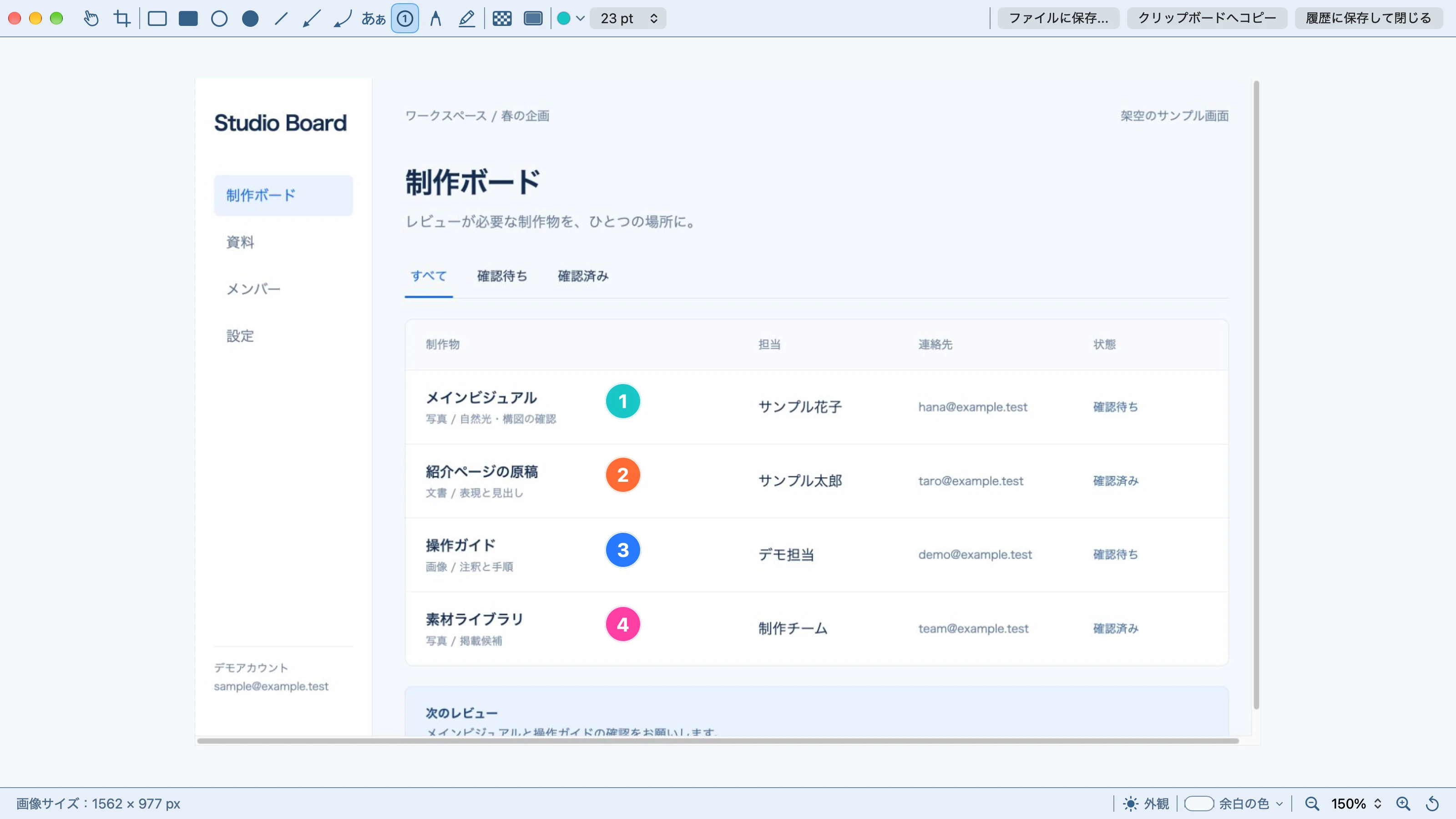
制作ボードの4つの項目に、色の異なる1〜4の番号マーカーを付けたToruMarkのプレビュー
4つの項目に連番と色で目印を付けた作例 · クリックで拡大

番号マーカー

連番の付いた目印を置きます。手順、項目の対応、説明で参照する場所などを示せます。

  1. 「番号マーカー」を選ぶ。
  2. 画像上をクリックして配置する。位置とサイズは選択後に調整できます。
  3. 次の番号を置くときは、もう一度「番号マーカー」を選んでクリックする。
使い方を見る
建物の輪郭に沿って、ペンで外側を囲む · 音声なし・日本語字幕

ペン

手描きの線で、丸を付けたり、さっと書き込んだり。

  1. 「ペン」を選ぶ。
  2. 画像上をドラッグして自由線を描く。色と線の太さを選べます。
  3. 作成後は「選択」で線を動かせます。ペンにはサイズ変更用のハンドルを表示しません。
使い方を見る
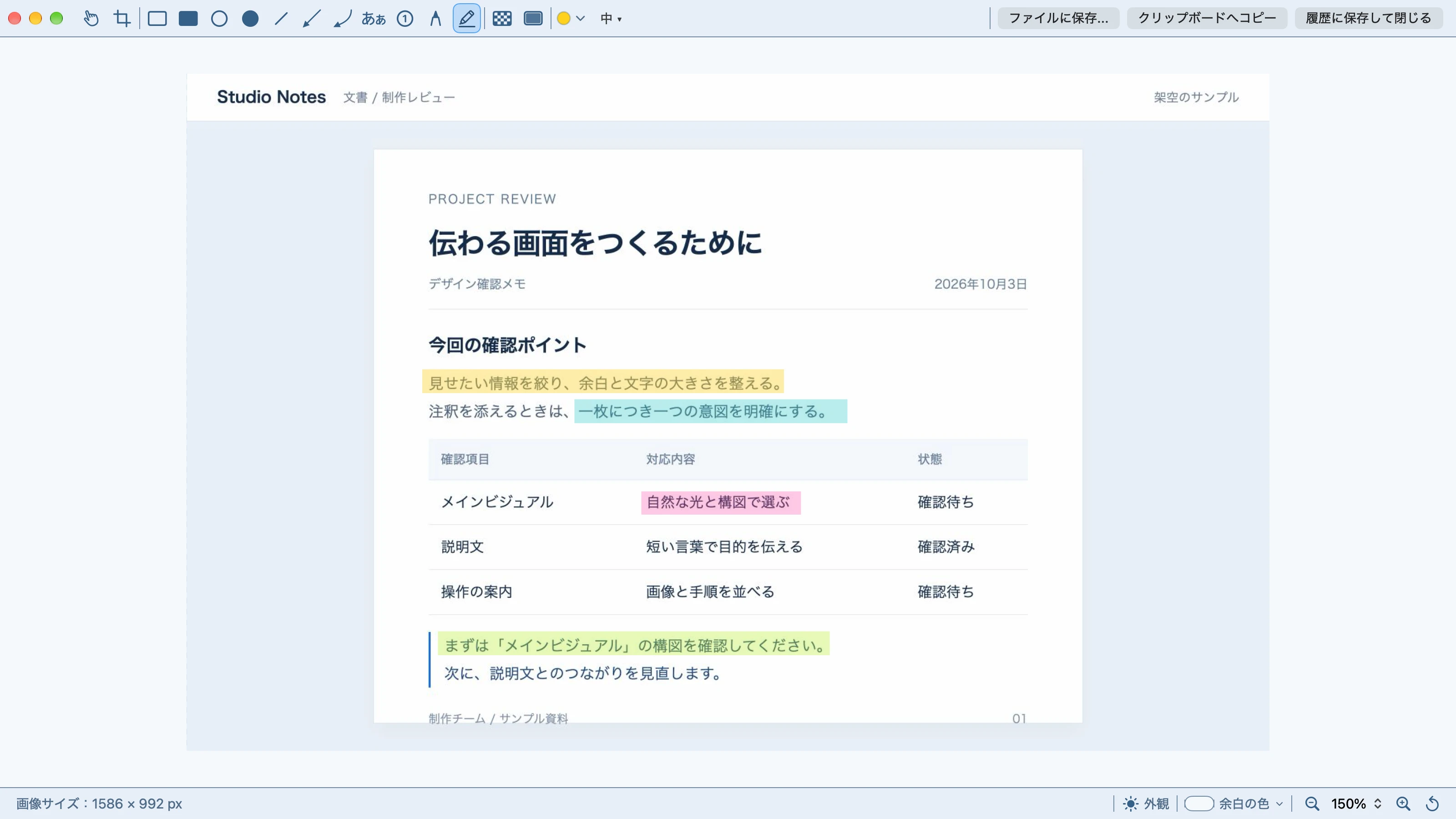
文書の本文・表・説明文の4箇所の文字を、色の異なる半透明のハイライトで強調したToruMarkのプレビュー
複数の文字箇所を色分けして強調した作例 · クリックで拡大

ハイライト

文字を残したまま、半透明の色で大事な箇所を強調します。

  1. 「ハイライト」を選ぶ。
  2. 強調したい箇所をドラッグする。不透明度も調整できます。
使い方を見る
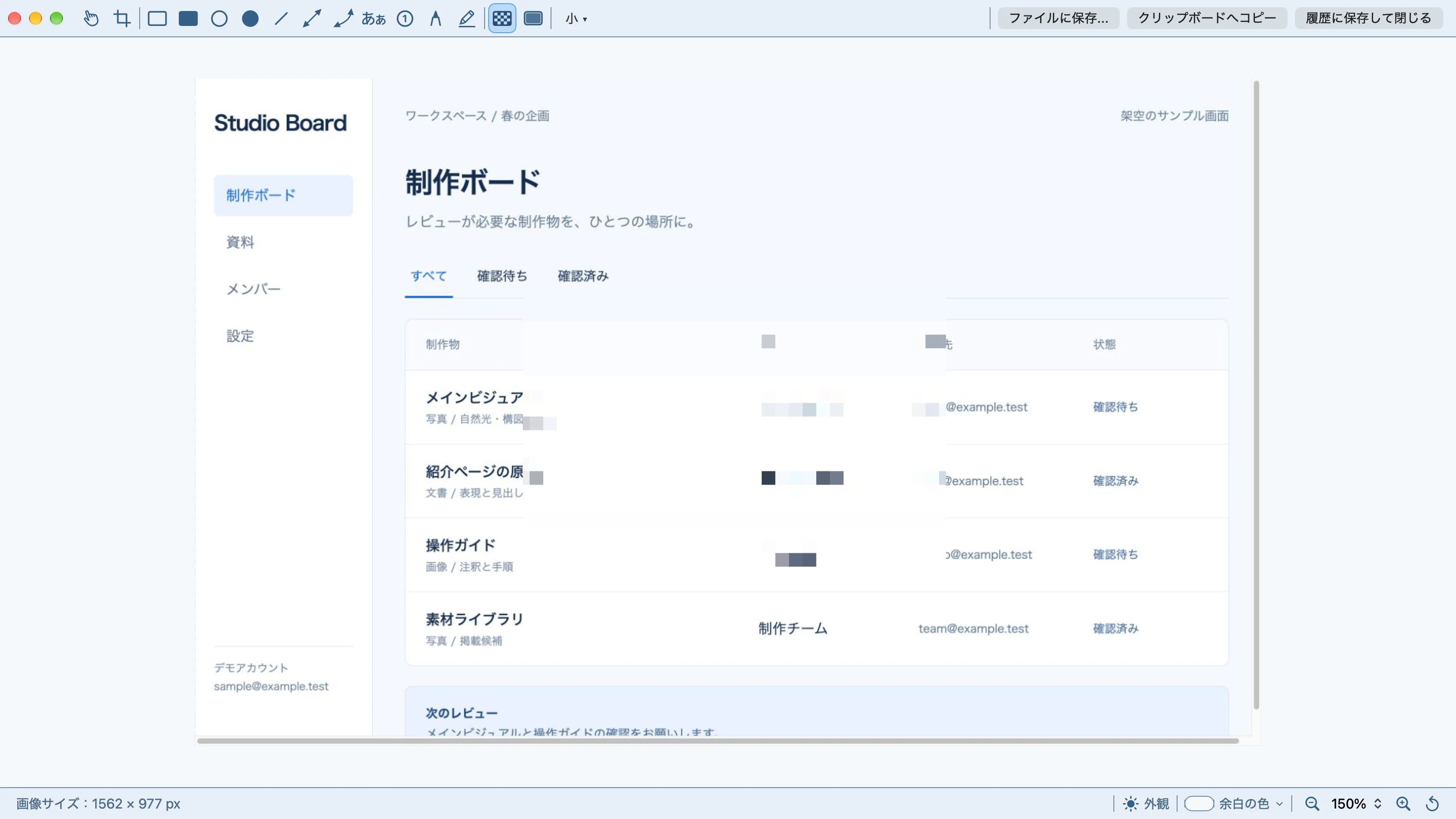
モザイクの作例(架空の作業画面)

モザイク

共有する前に、見せたくない情報を隠します。

  1. 「モザイク」を選ぶ。
  2. 隠したい範囲をドラッグし、強さを調整する。書き出した画像でも隠れているか確認します。
使い方を見る
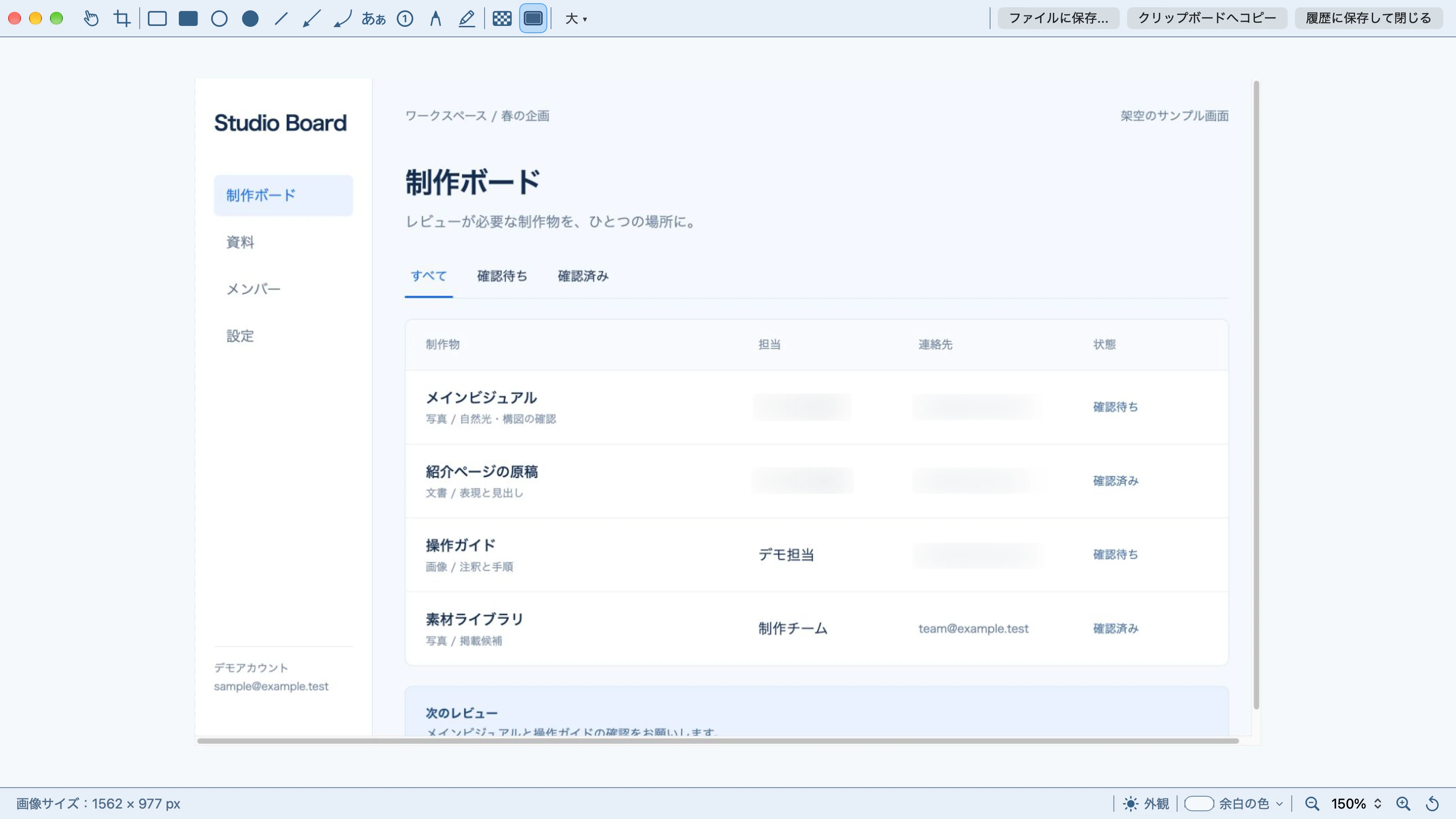
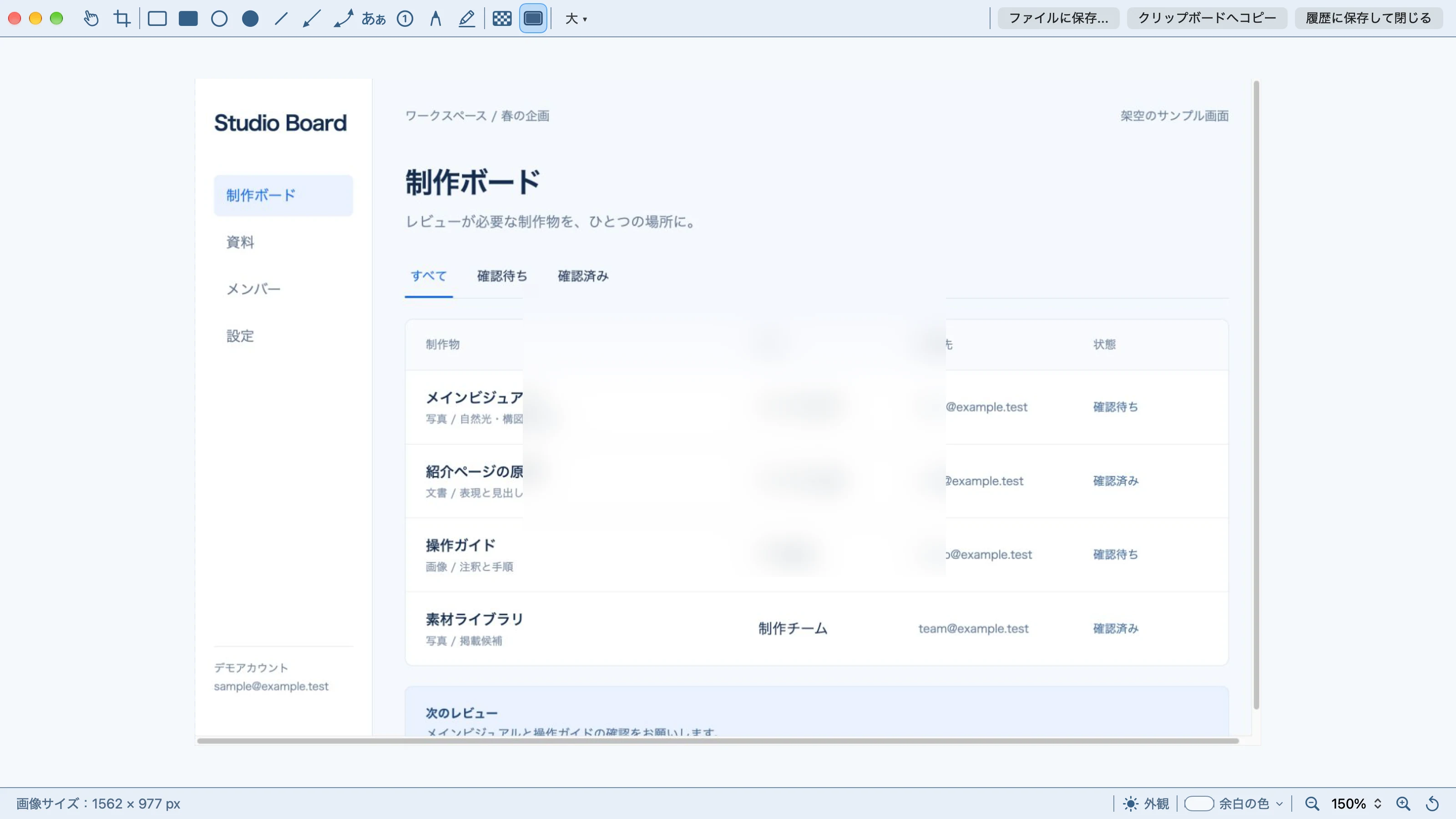
制作ボードの名前と連絡先を5つの範囲に分けてぼかしたToruMarkのプレビュー
名前と連絡先を複数箇所でぼかした作例 · クリックで拡大

ぼかし

文字や画像の一部をぼかして、名前などの情報や細部を見えにくくします。

  1. 「ぼかし」を選ぶ。
  2. 範囲をドラッグし、強さを調整する。共有前に結果を確認します。
使い方を見る
注釈を仕上げる位置・表示順・色・太さ・効果・取り消し
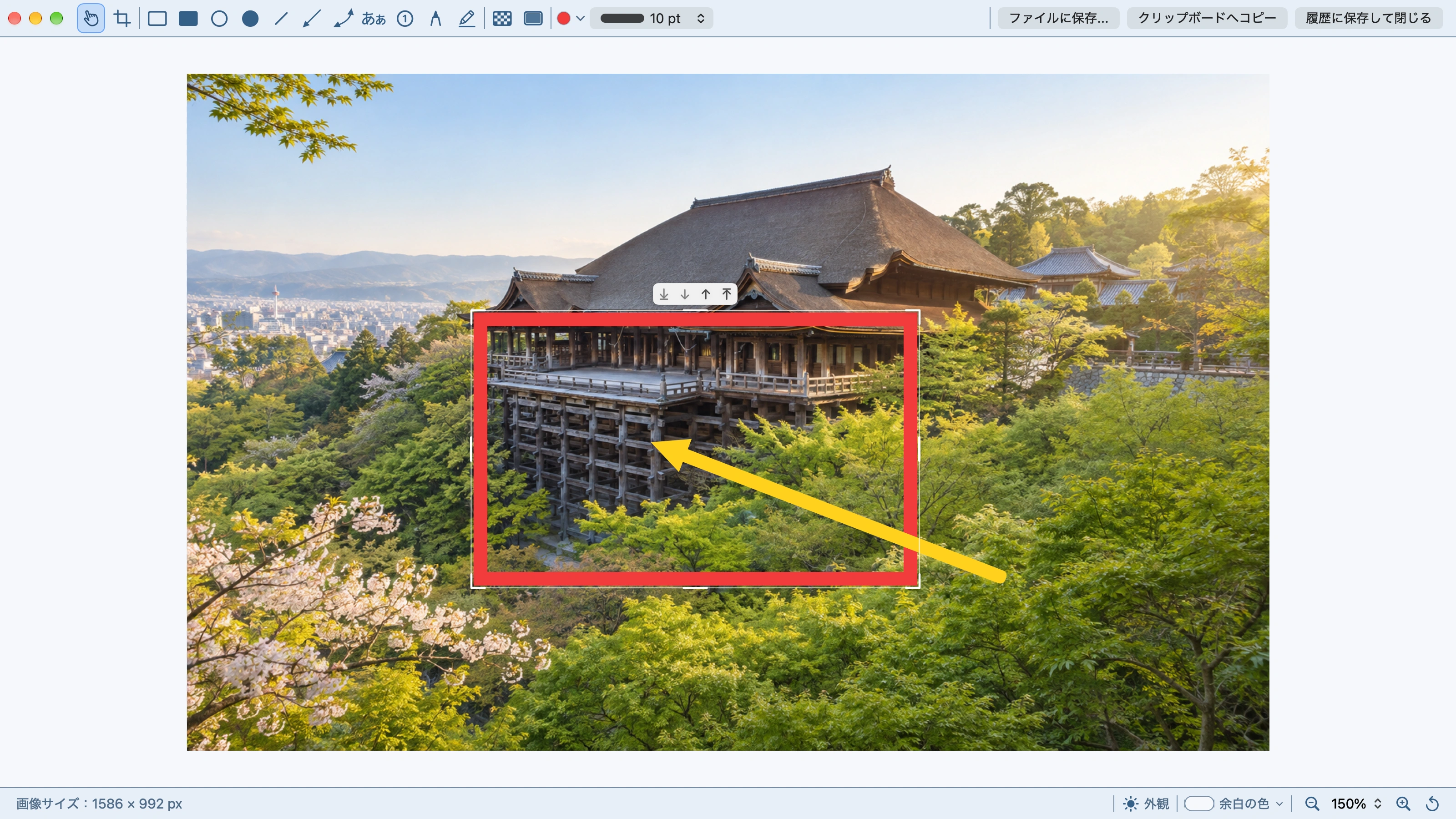
移動・サイズ・重なり順の作例(京都・清水寺を題材にした写真風の画像)

移動・サイズ・重なり順

選択した注釈を整え、重なっている注釈の前後を入れ替えます。

  1. 本体またはハンドルをドラッグして調整する。ペンは移動に対応し、サイズ変更用のハンドルは表示しません。
  2. 表示順の4つのボタンで、重なった注釈を最背面・1つ下・1つ上・最前面へ動かす。描画部分が重なる相手がいる方向だけ操作できます。
  3. 順序は通常の注釈同士、またはモザイク・ぼかし同士で変更できます。
使い方を見る
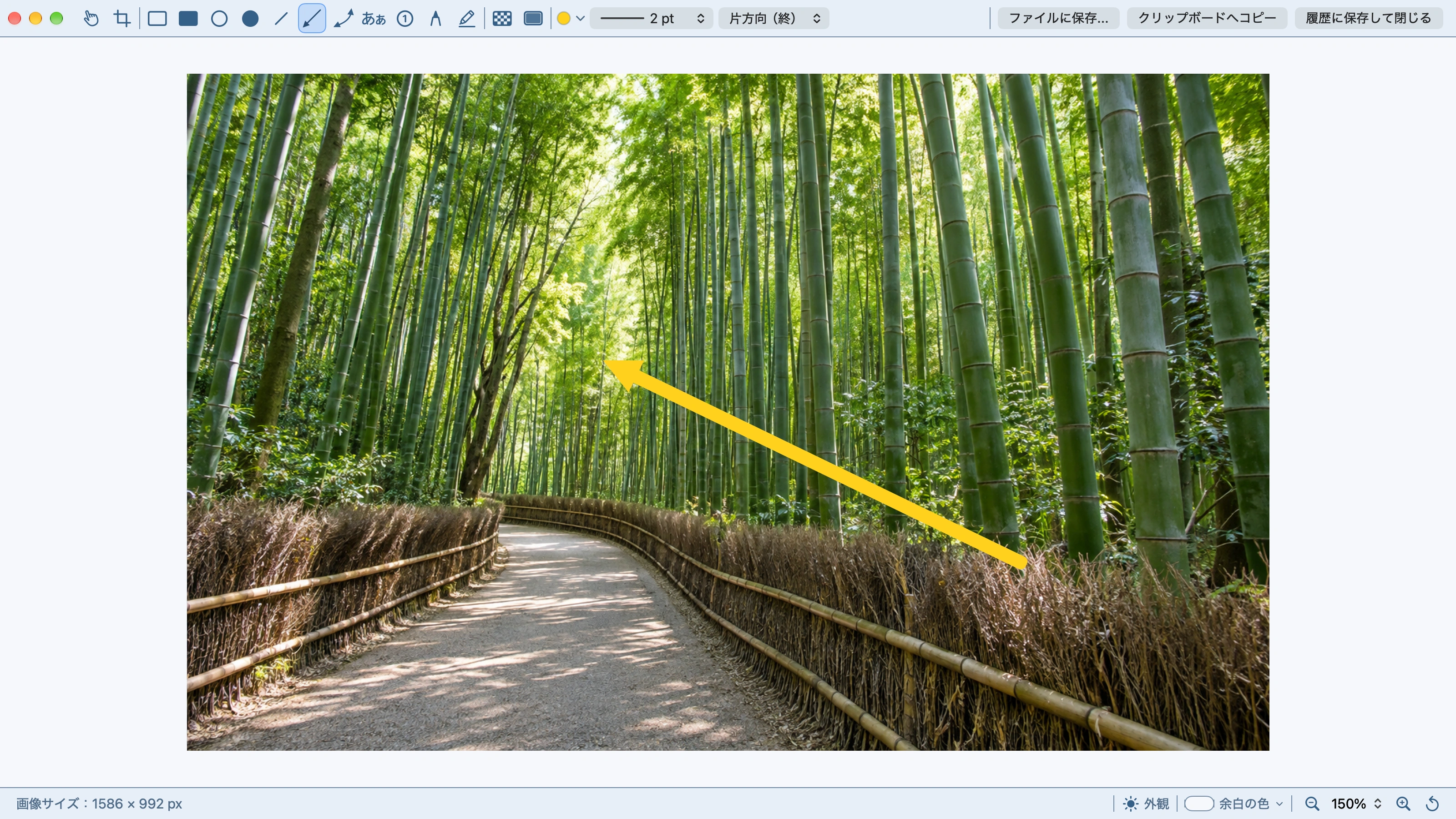
色を選ぶ、好きな色を使うの作例(京都・嵐山の竹林を題材にした写真風の画像)

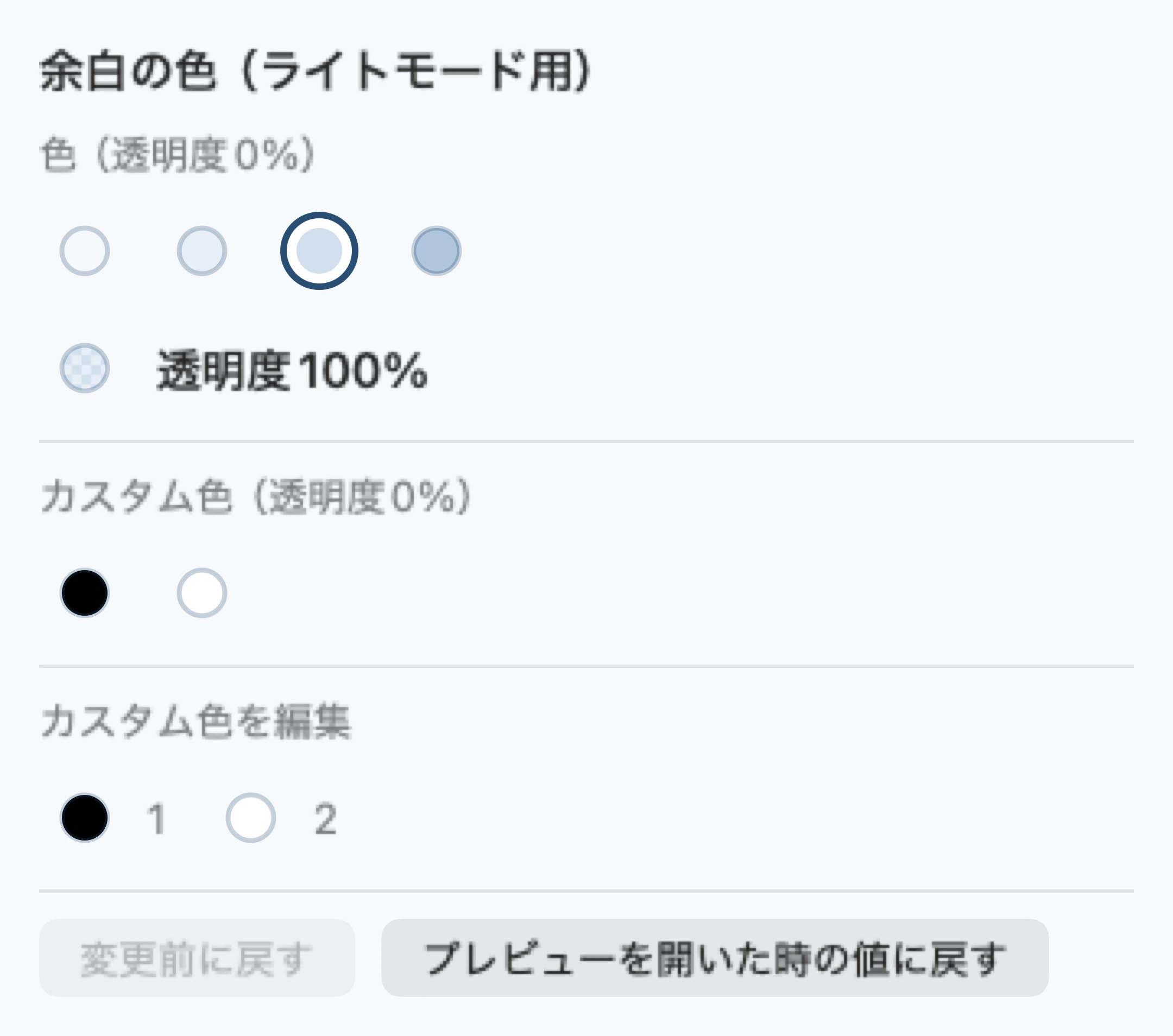
色を選ぶ、好きな色を使う

固定の10色と2つのカスタム色。用途に合わせて、注釈の色を選べます。

  1. 「注釈色」を開く。
  2. 固定色またはカスタム色をパレットから選ぶ。カスタム色を編集するだけでは、選択先は切り替わりません。
  3. カスタム色のリセット先は、そのプレビューを開いた時の値です。
  4. プレビュー内での色の変更は、そのプレビューだけに適用され、設定やほかのプレビューには保存されません。
使い方を見る
太さ・文字サイズ・不透明度の作例(横浜・みなとみらいを題材にした写真風の画像)

太さ・文字サイズ・不透明度

ツールに合った調整を表示。線の太さ、文字や番号のサイズ、ハイライトの不透明度を選べます。
  1. ツールを選ぶ。
  2. 調整メニューを開き、使いたい値を選ぶ。選択中の注釈にも反映できます。
使い方を見る
モザイク・ぼかしの強さの作例(架空の作業画面)

モザイク・ぼかしの強さ

それぞれ3段階から、画像に合った強さを選べます。

  1. モザイクまたはぼかしを選ぶ。
  2. 強さを選び、出力結果を確認する。
使い方を見る
取り消し・やり直し・削除の作例(京都・清水寺を題材にした写真風の画像)

取り消し・やり直し・削除

試しながら整えるために。UndoとRedo、選択した注釈の削除に対応します。

  1. ⌘Zで取り消す。⇧⌘Zまたは⌘Yでやり直す。
  2. 取り消した後に文字や文字枠を新しく変更すると、それまでのやり直し履歴は使えなくなります。
  3. 文字入力中でなければ、選択した注釈をDeleteまたはBackspaceで削除する。文字入力中は文字の編集を優先します。
使い方を見る

表示と調整

細部まで、気持ちよく。

拡大して確かめる。外観を変えて見比べる。
編集しやすい表示で、一枚を整えます。
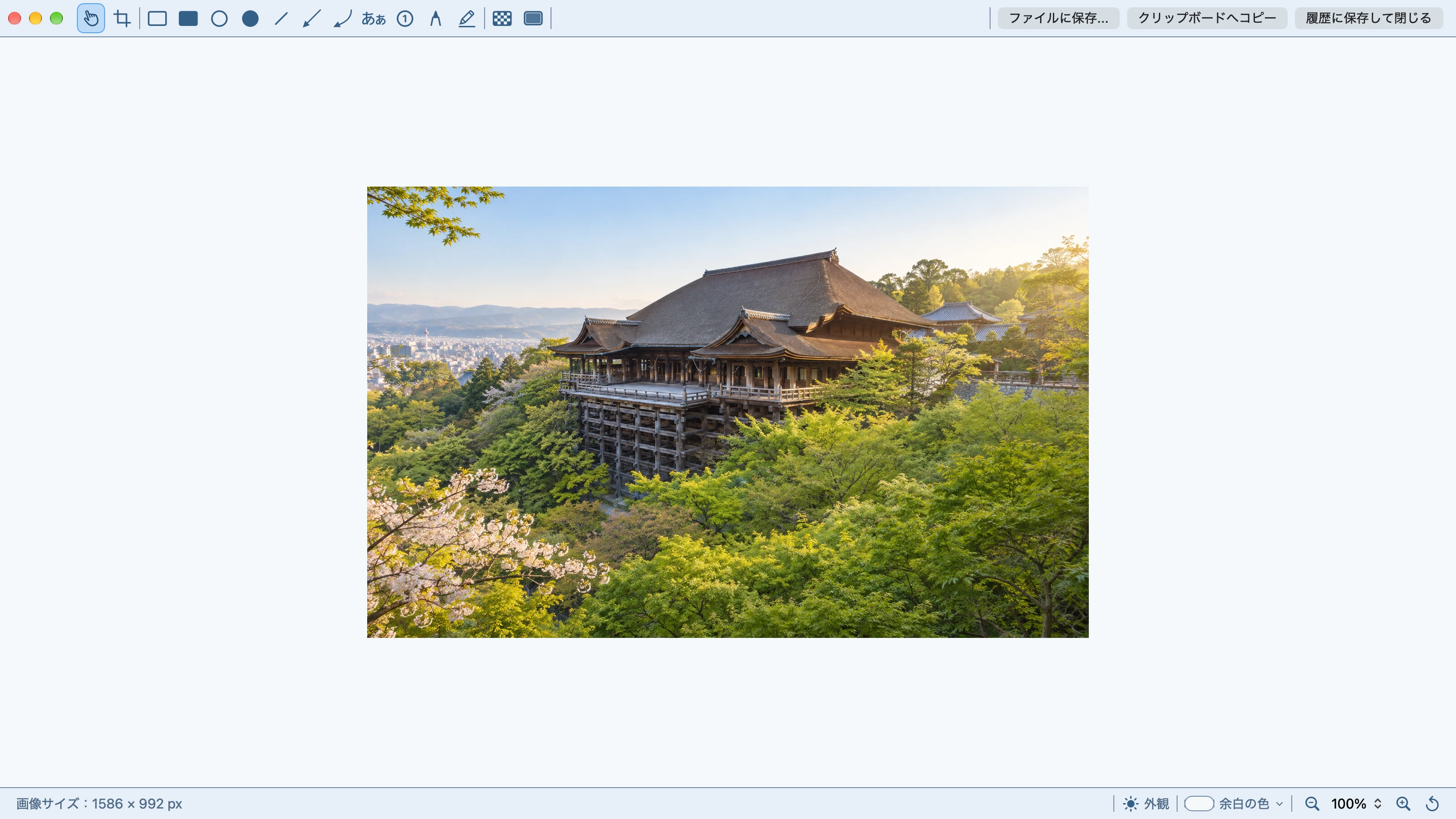
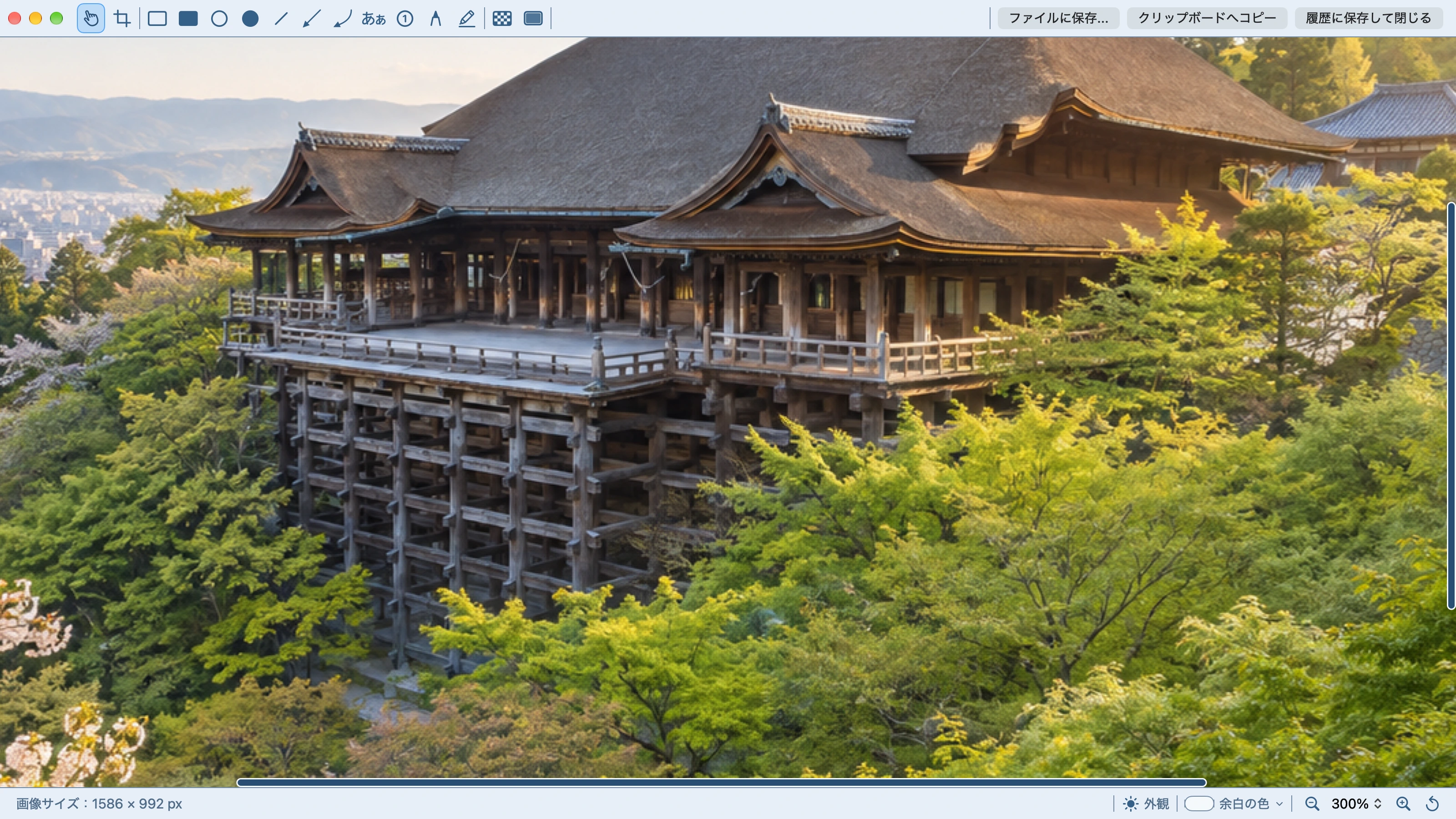
清水寺の画像全体が収まる倍率で表示したToruMarkのプレビュー
全体表示から300%へ拡大 · クリックで拡大

拡大・縮小・全体表示

25%〜800%の固定倍率やピンチで細部を確認。全体表示へもすぐ戻せます。

  1. 倍率メニュー、拡大・縮小ボタン、ピンチで調整する。
  2. 下部の「全体表示に戻す」をクリックすると、表示領域に合わせた倍率に戻せます。最小倍率の25%でも収まらない大きな画像は、スクロールして確認します。
  3. 小さい画像は100%を上限として表示し、自動では拡大しません。
使い方を見る

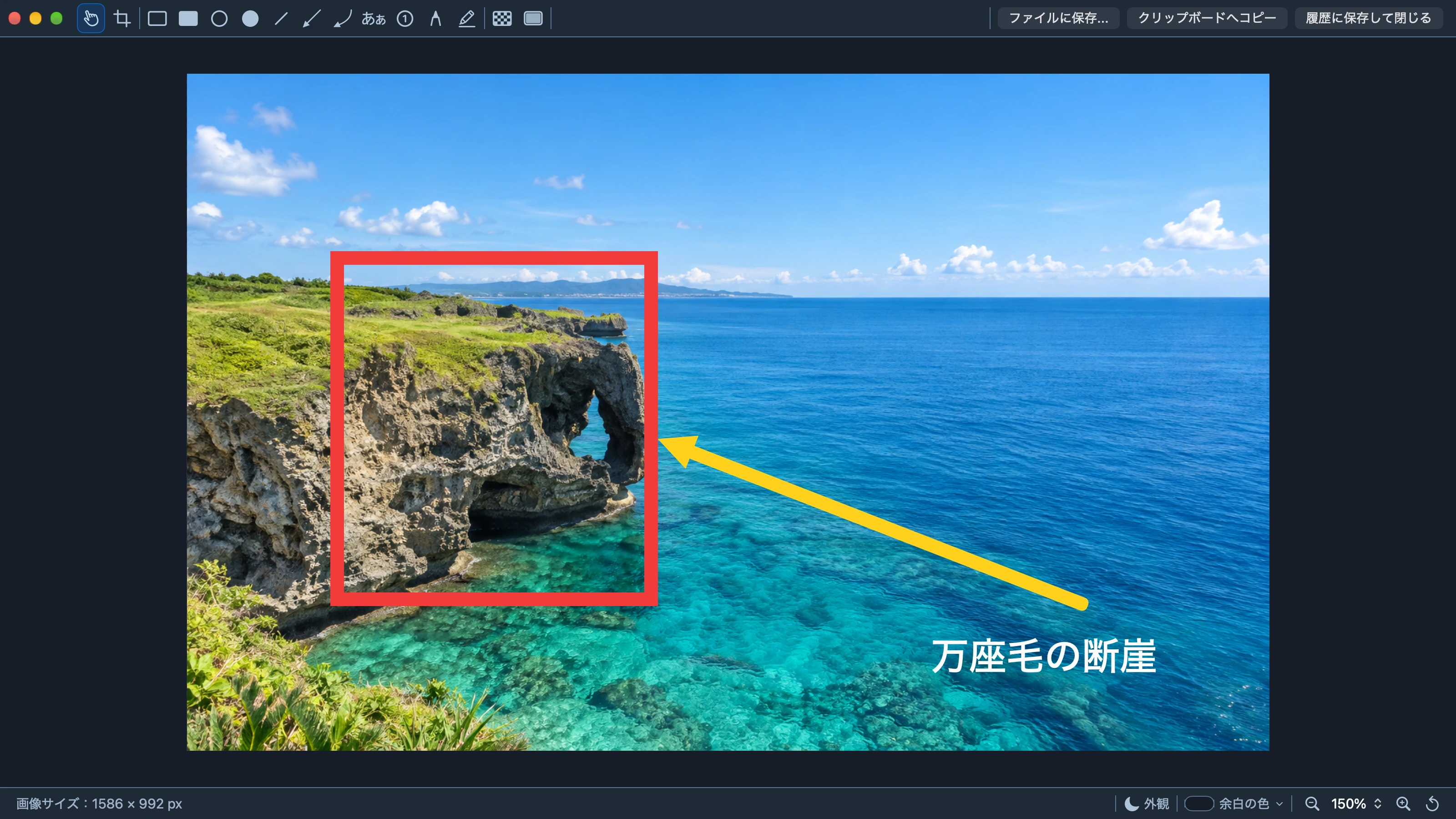
ライトモード 明るい固定色の余白

万座毛の画像をライトの外観で表示したToruMarkのプレビュー。余白にはライト用の固定色を使用

ダークモード 暗い固定色の余白

外観ごとの固定色で、余白もライト・ダークに合わせる · クリックで拡大

プレビューごとのライト・ダーク

ライトモードは明るい背景、ダークモードは暗い背景で画像と注釈を確認できます。変更はそのプレビューだけに適用されます。
  1. 下部の「外観」をクリックする。
  2. ライトとダークを切り替えて、注釈の見え方を確認する。
  3. 「余白の色」の固定色から、ライトは明るい色、ダークは暗い色を選ぶ。色はモードごとに保持されます。
使い方を見る
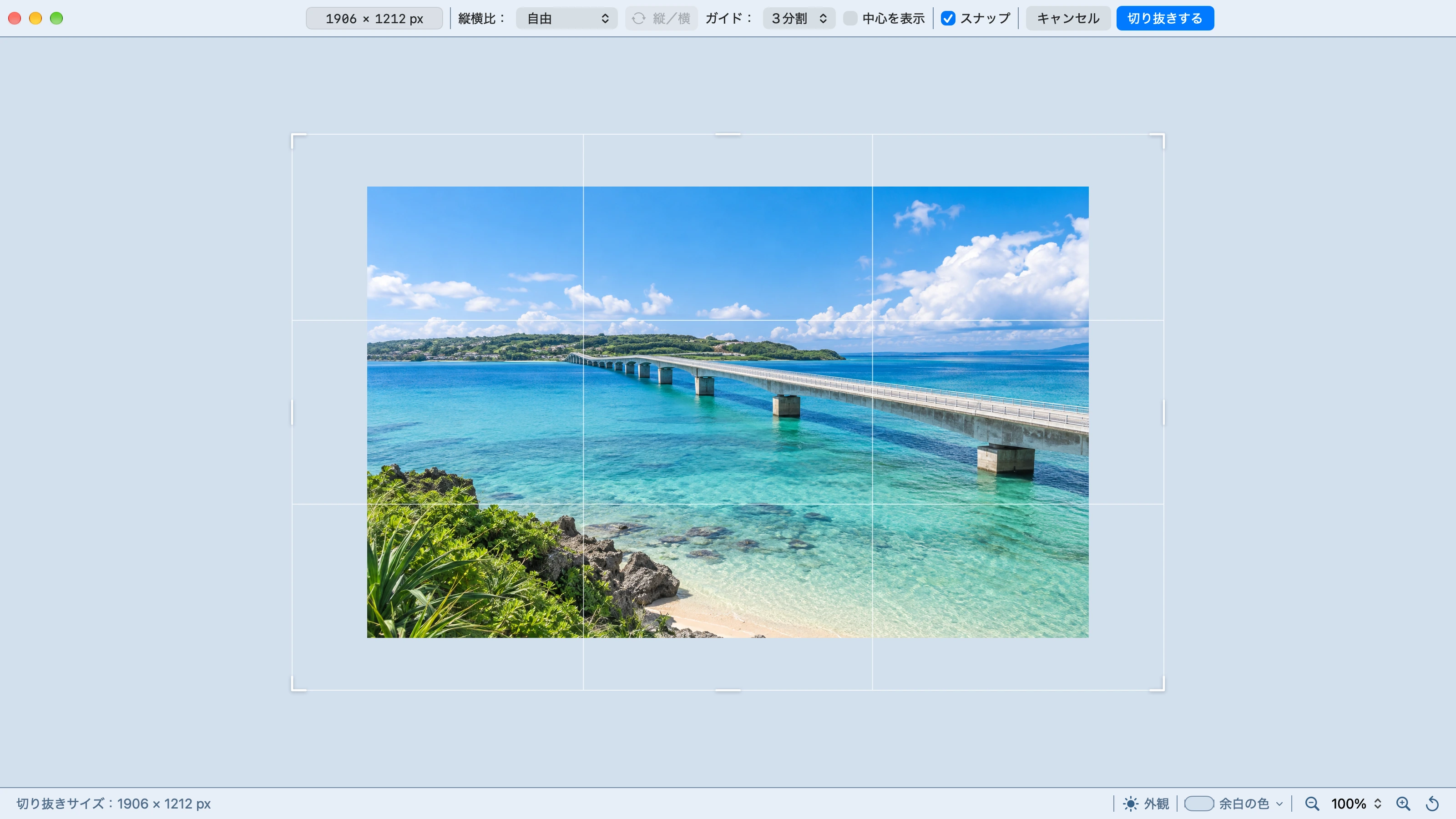
古宇利大橋の画像の外側まで切り抜き範囲を広げ、色付きの余白を表示したToruMarkのプレビュー
画像の外側まで切り抜いて、余白の色を選択 · クリックで拡大

余白の色と透明

4つの固定色と2つのカスタム色、透明から選択。画像の外を切り抜きすると出力にも反映されます。
  1. 下部の「余白の色」を開く。
  2. 色を選ぶ。外観ごとのパレットとリセットが使えます。
  3. 「透明度100%」はPNGを初期形式として開いたプレビューで選べます。設定の保存形式を変えても、開いているプレビューの選択可否は変わりません。
使い方を見る
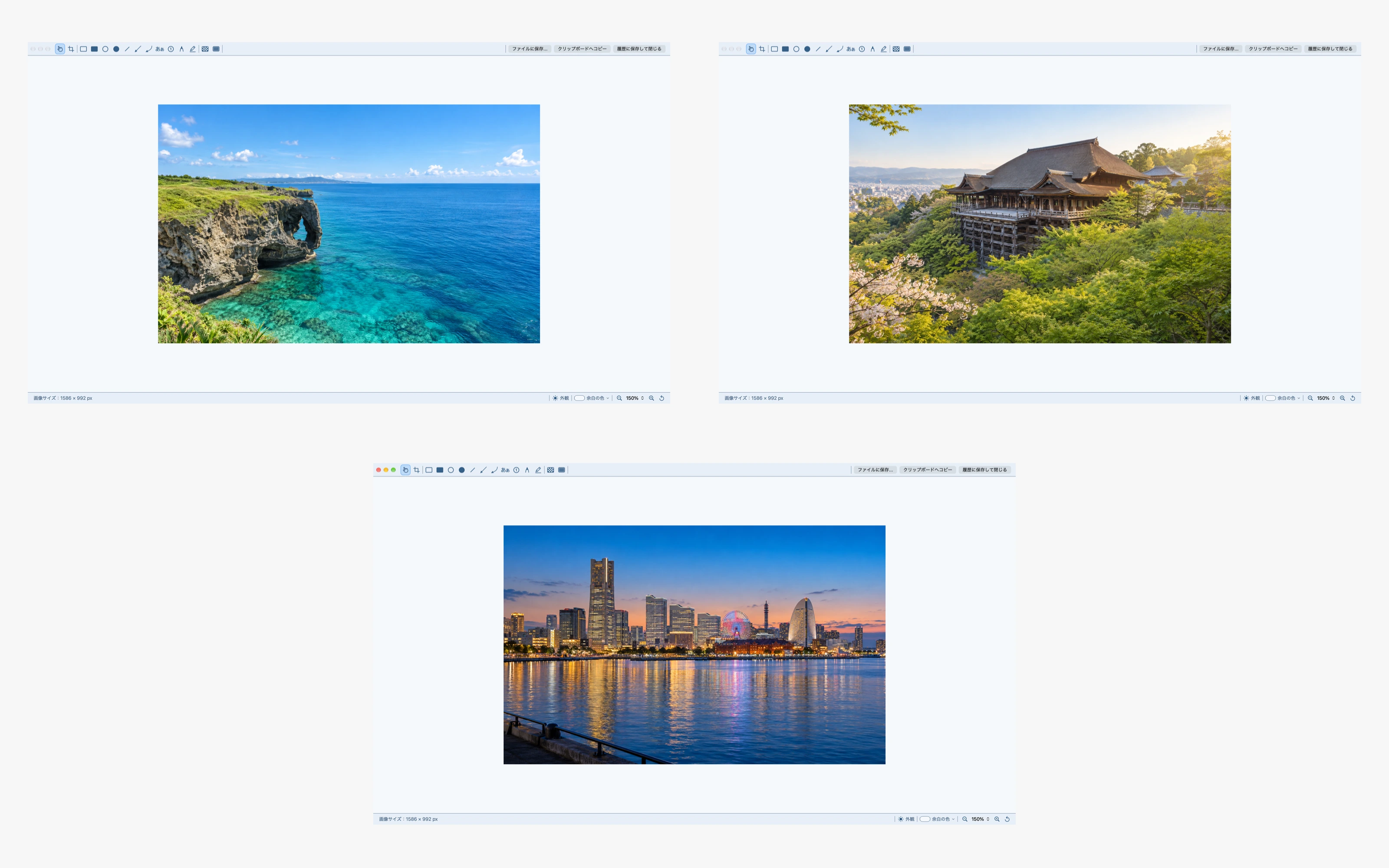
万座毛、清水寺、みなとみらいを別々のウィンドウで開いた3枚のToruMarkプレビュー
3枚を別々のウィンドウで開いた作例 · クリックで拡大

複数のプレビューを並べる

最大7枚を別々のウィンドウで編集。複数の画像を見比べながら作業できます。

  1. 新たに撮影するか、履歴から別の画像を開く。
  2. 各プレビューで編集・出力する。
使い方を見る

保存と履歴

渡す。残す。もう一度使う。

ファイル保存、コピー、履歴への保存。
用途に合わせて、次の作業へつなげます。
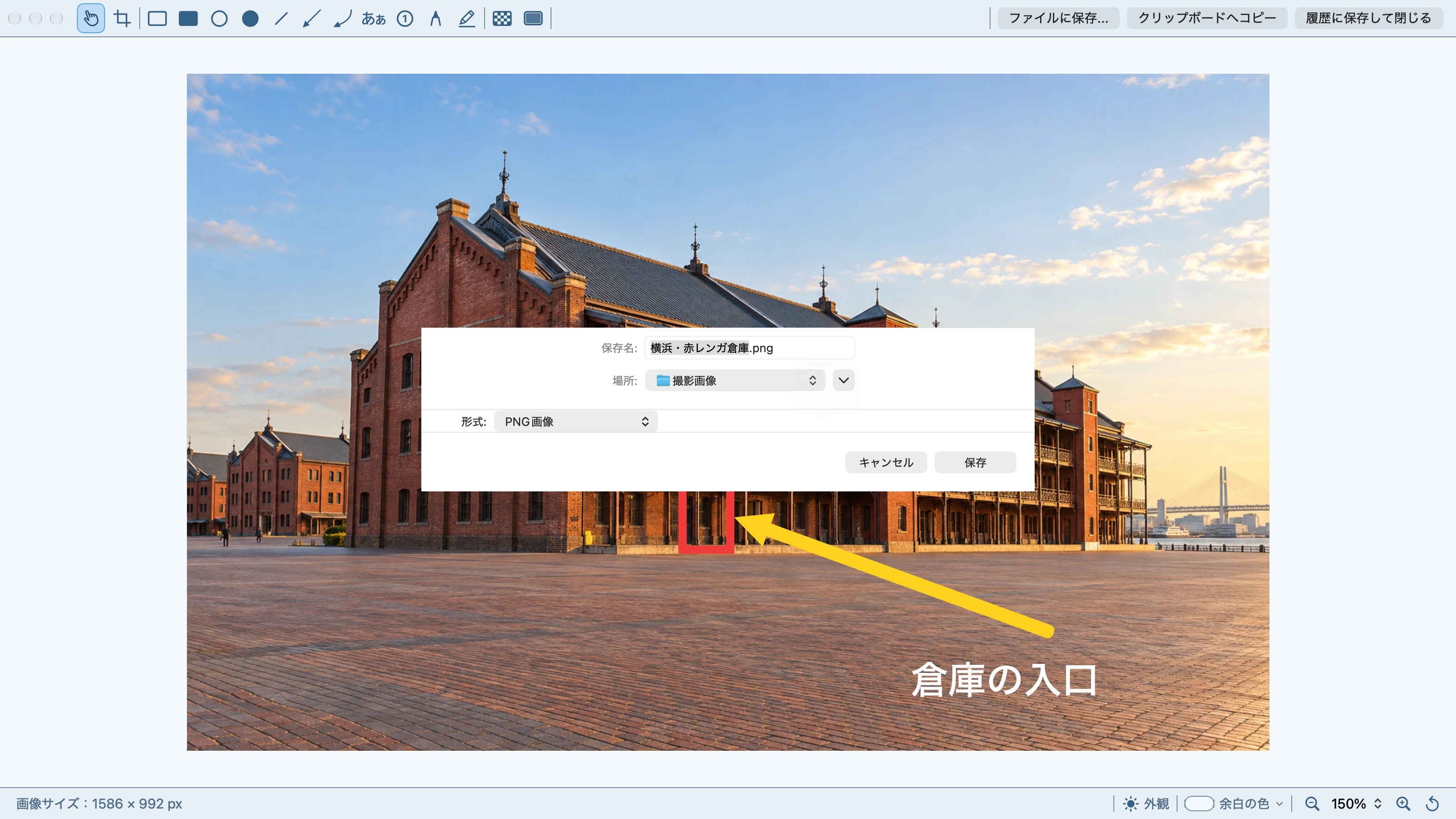
ファイル名・保存先・PNGまたはJPEGを選ぶmacOSの保存ダイアログを開いた状態
名前・保存先・ファイル形式を選ぶ · クリックで拡大

PNG・JPEGでファイルに保存

注釈を反映した一枚を、名前と保存先を選んで書き出します。

  1. 「ファイルに保存…」を押す。
  2. 名前・形式・保存先を選んで保存する。プレビューは開いたままです。
  3. 保存先の初期値はダウンロードフォルダーです。設定の「一般」で変更できます。
使い方を見る
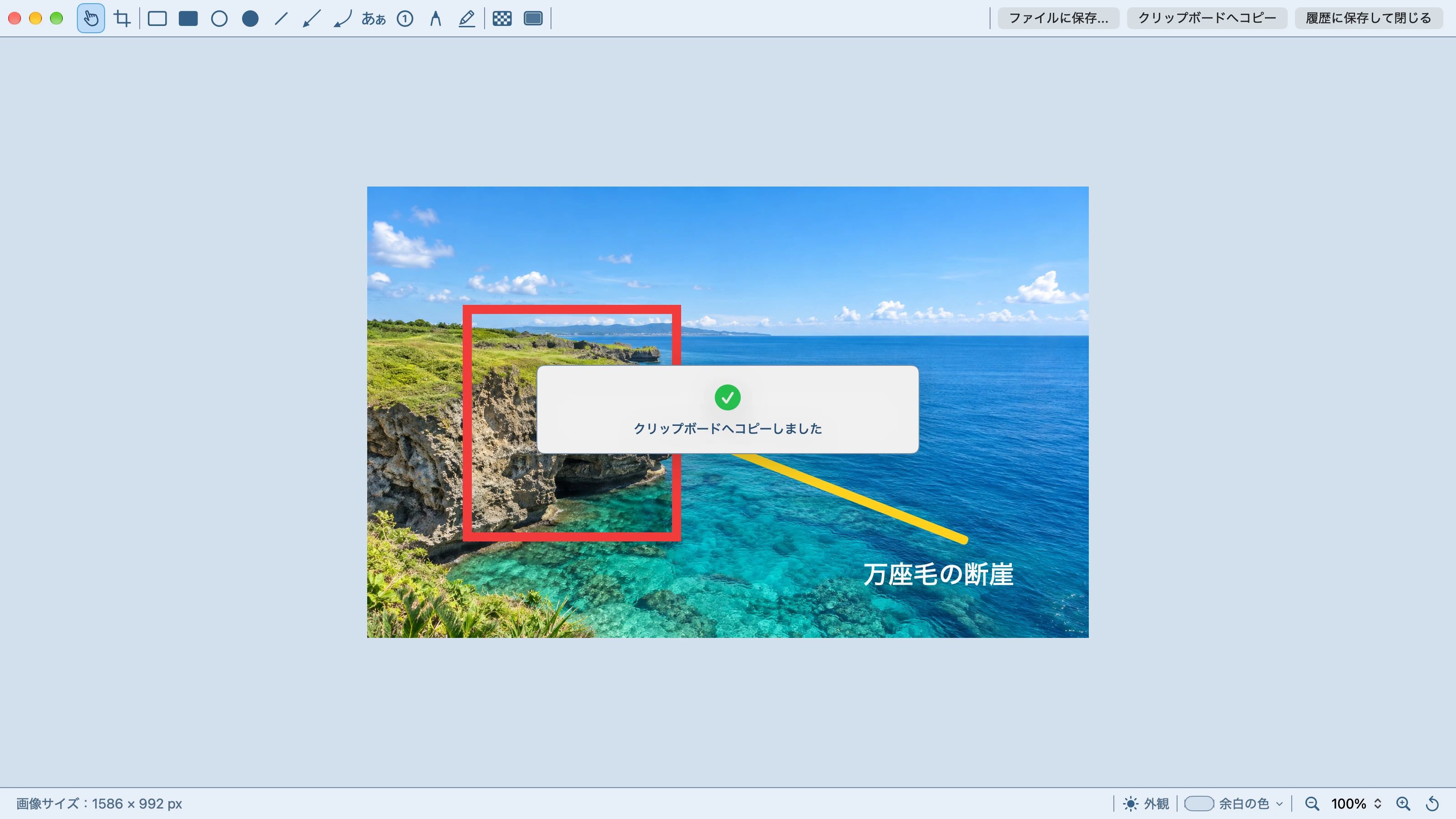
注釈を反映した画像と、クリップボードへのコピー完了の通知を表示したToruMarkのプレビュー
画像をコピーした後もプレビューは開いたまま · クリックで拡大

クリップボードへコピー

PNGとしてコピーして、チャットや資料へすぐに貼り付けられます。

  1. 「クリップボードへコピー」を押す。
  2. 貼り付け先で⌘Vを押す。プレビューは開いたままです。
使い方を見る
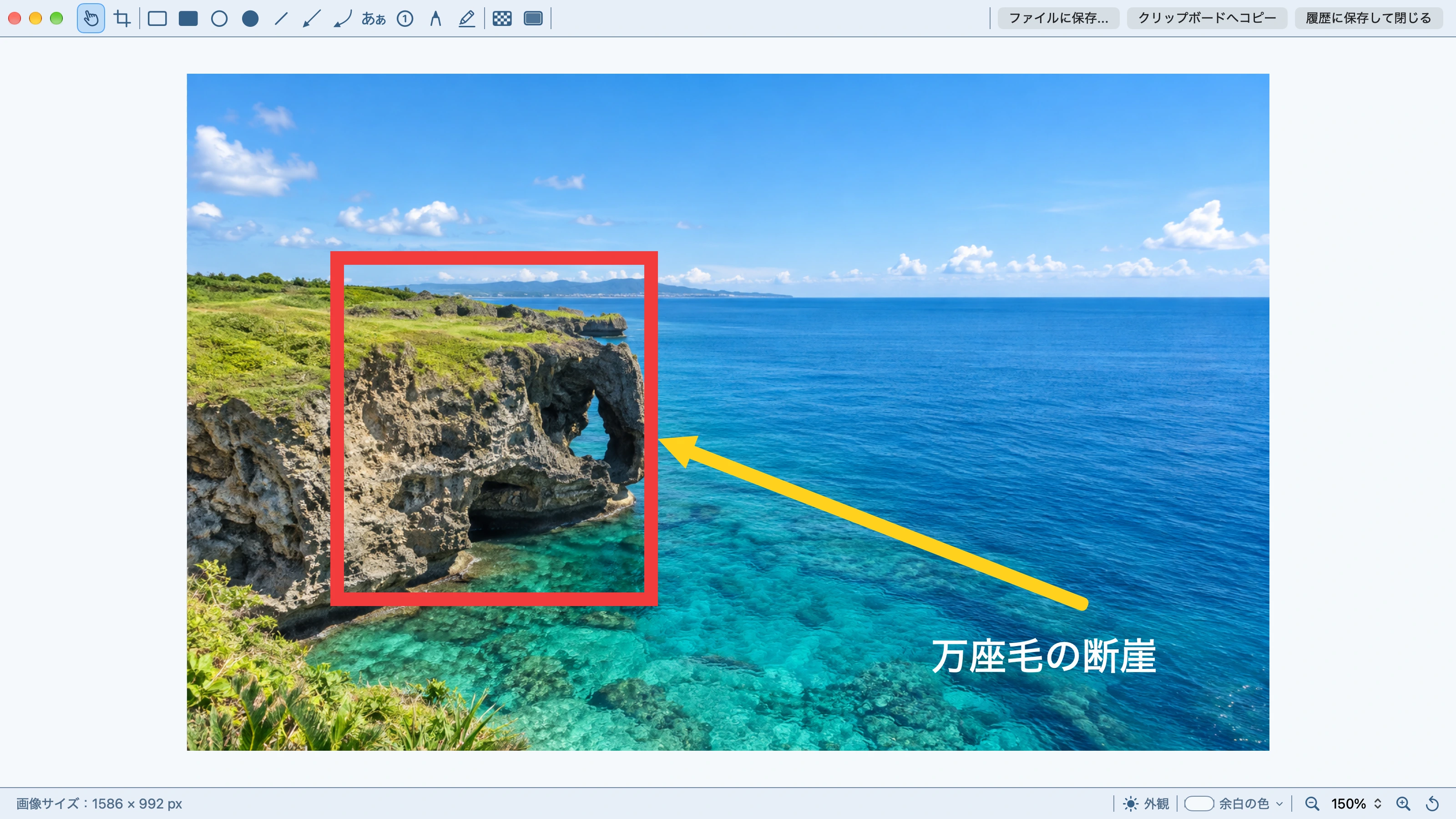
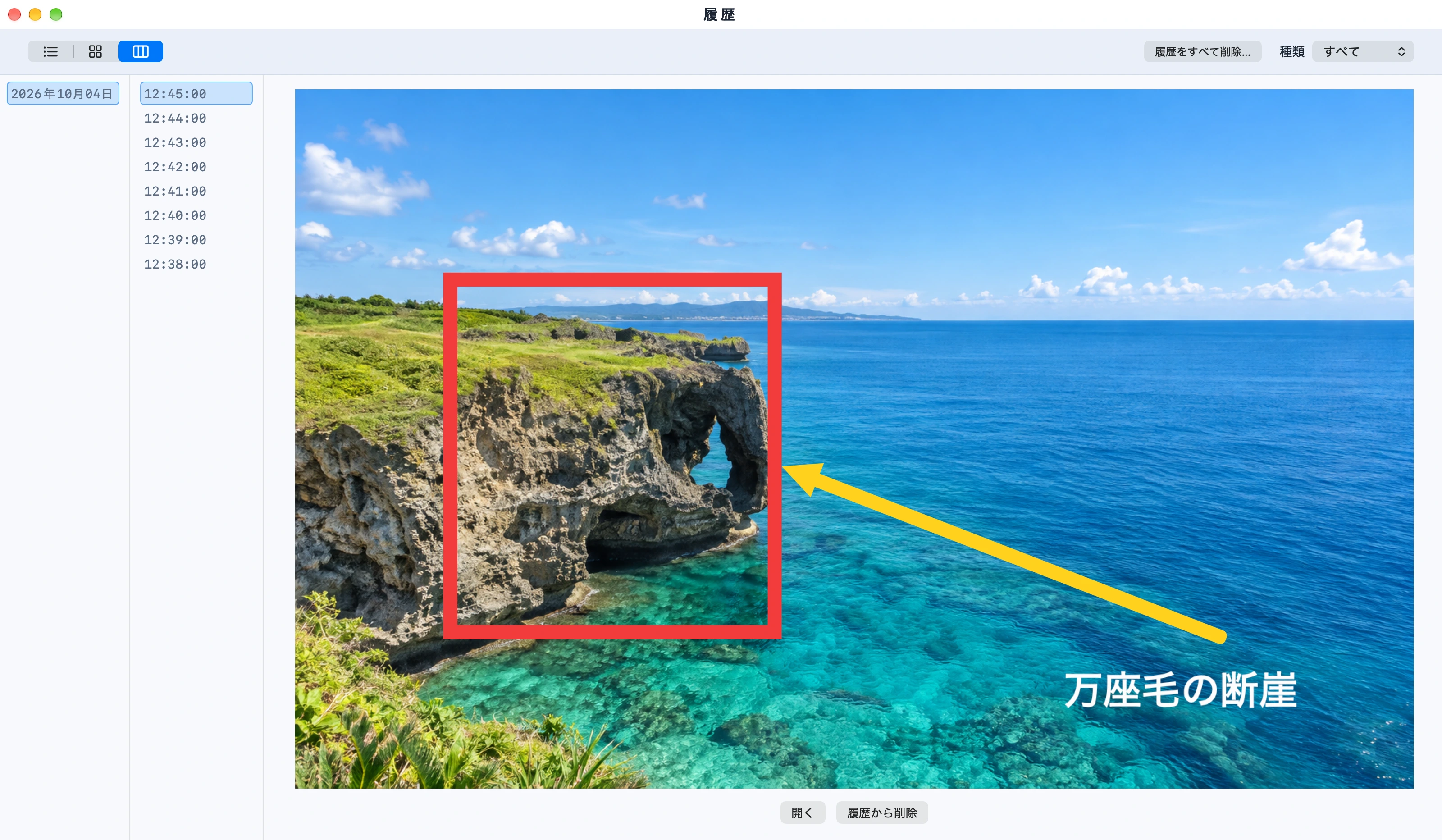
注釈付きの万座毛の画像が保存され、開くボタンから再編集できるToruMarkの履歴画面
閉じた後は、履歴の「開く」から編集を再開 · クリックで拡大

履歴に保存して閉じる

編集内容を履歴に残して、プレビューを閉じます。あとから編集を再開できます。
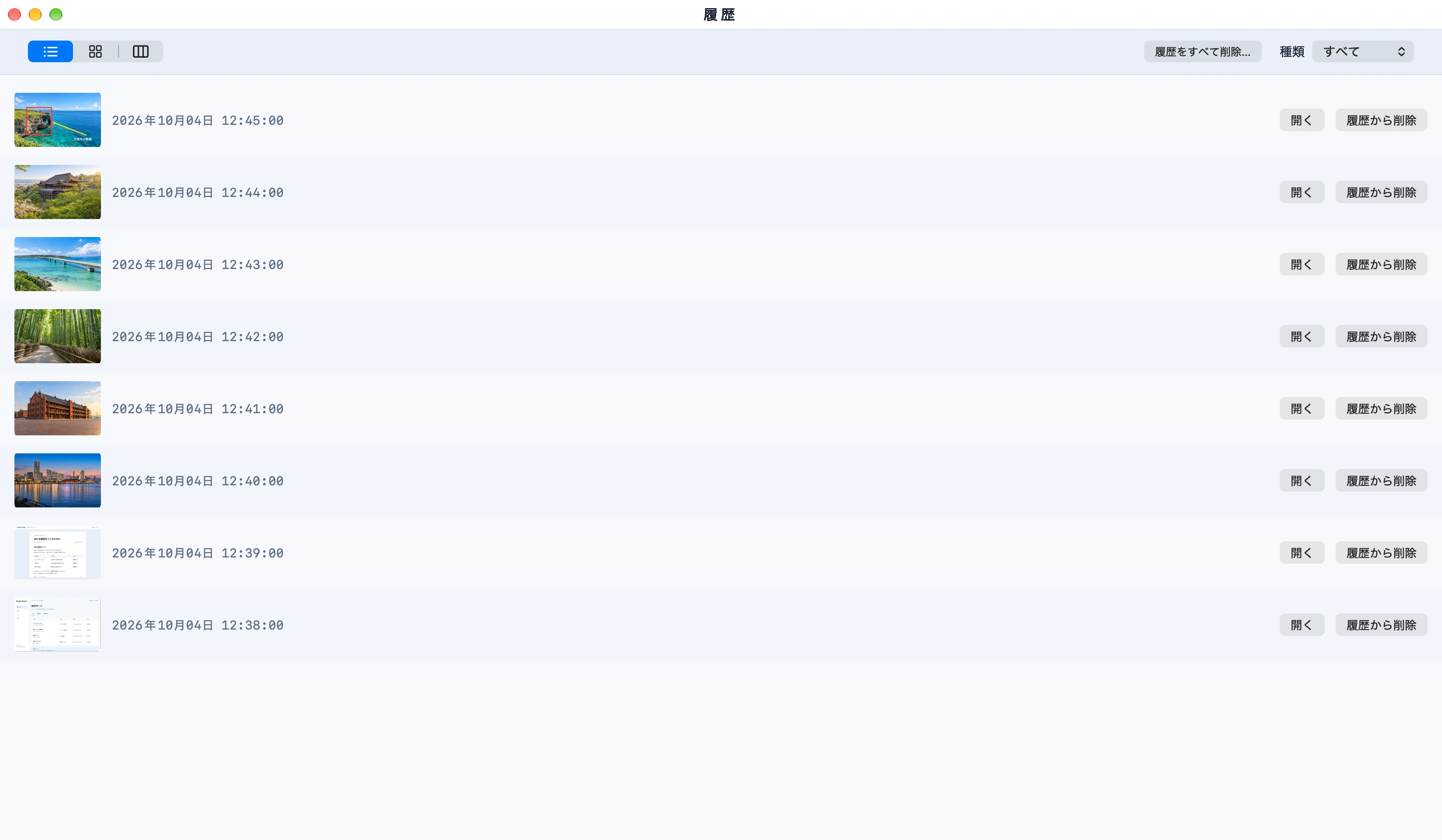
  1. 「履歴に保存して閉じる」を押す。未確定の編集を履歴へ反映し、変更がなければ既存の履歴を維持して閉じます。
  2. メニューの「履歴」から画像を選び、再び開く。ファイルには書き出しません。
  3. 読み取り専用の履歴では、このボタンは使えません。標準の閉じるボタンで閉じます。
使い方を見る
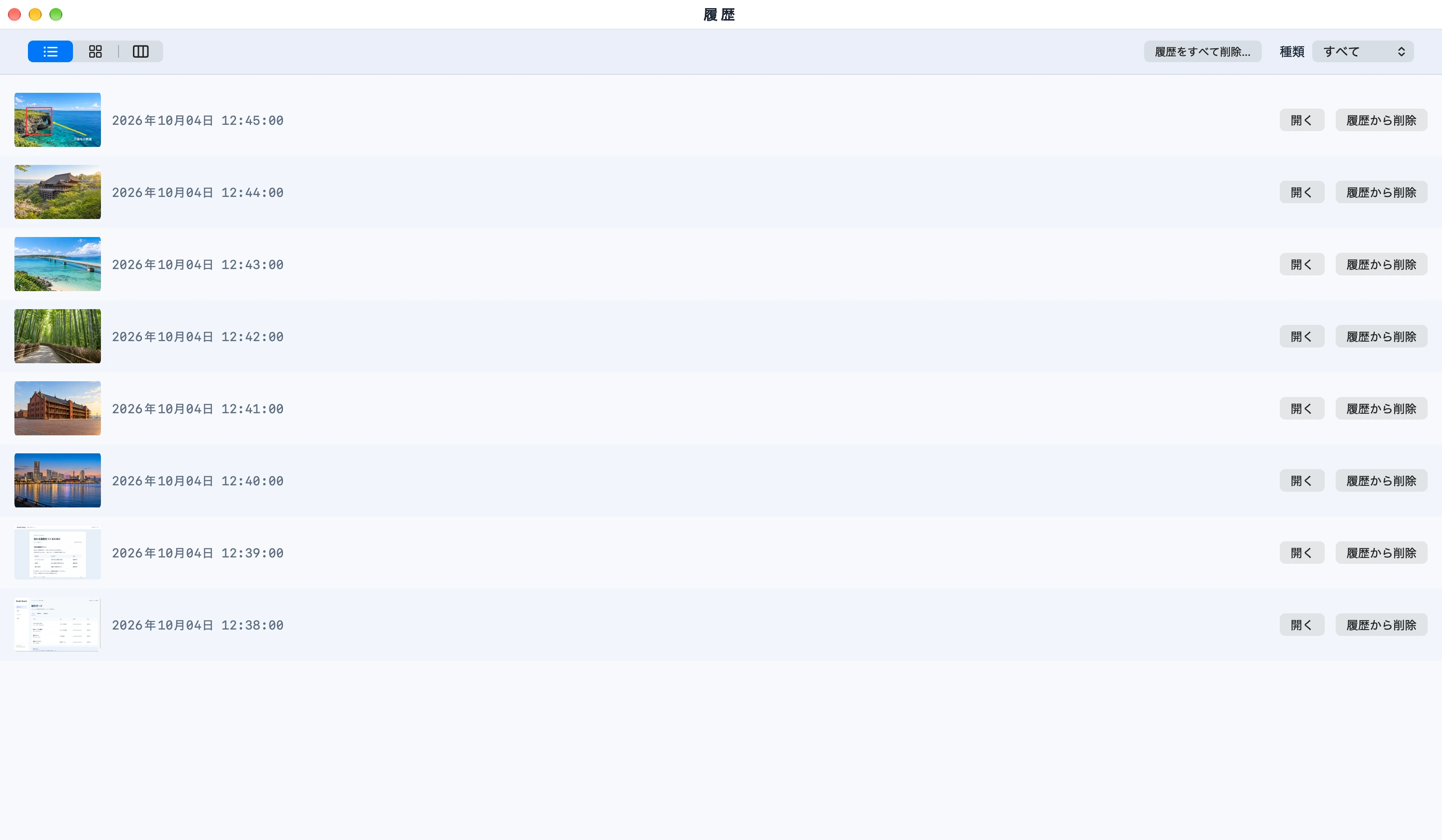
撮影日時とサムネイルを行ごとに並べたToruMarkの履歴リスト表示
履歴のリスト表示 · クリックで拡大

撮影履歴を見返す

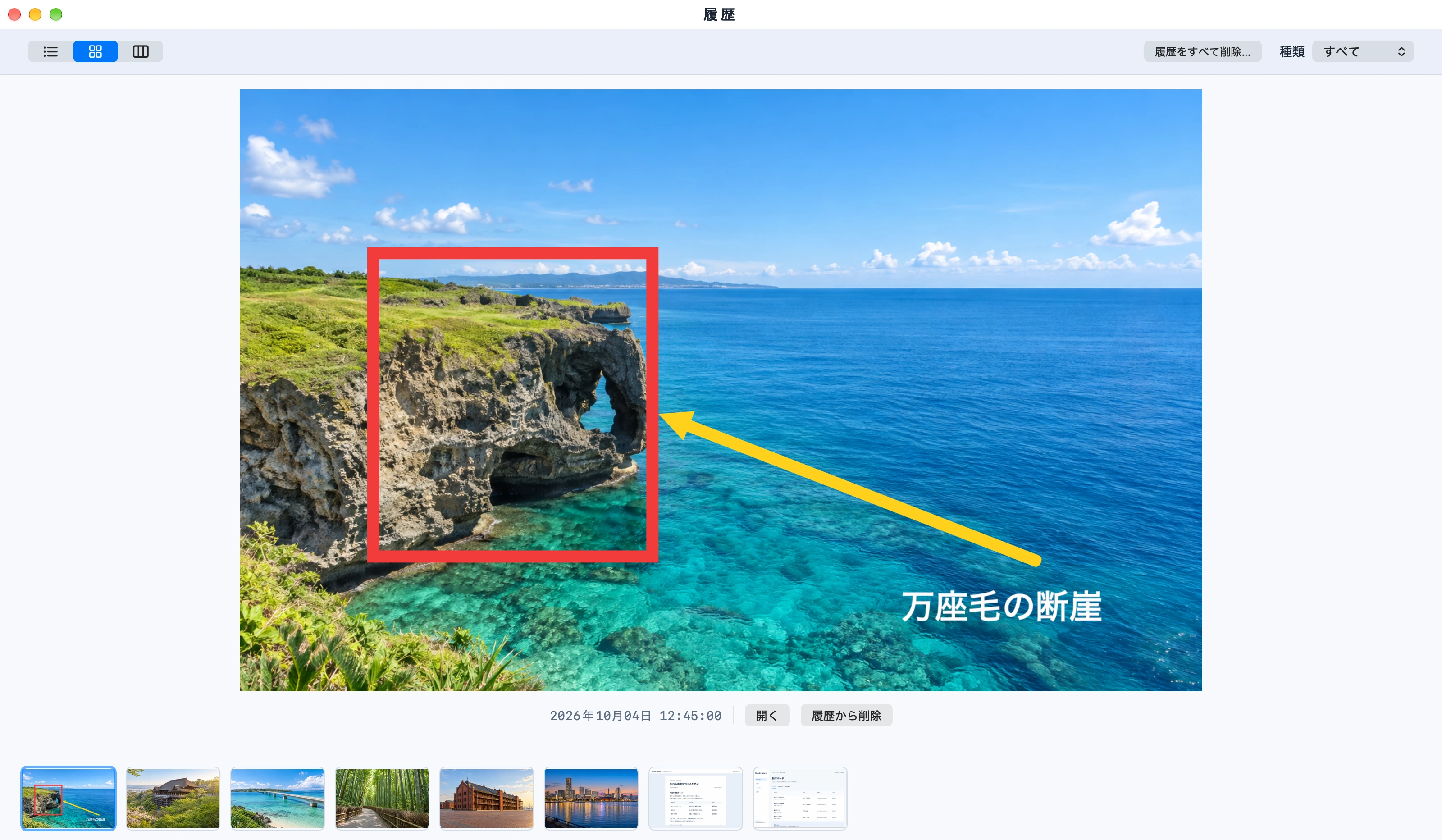
リスト・ギャラリー・カラムで一覧。画像を開き直し、注釈の追加や、再編集情報のある注釈の変更を続けられます。
  1. 撮影に成功した画像は、撮影直後に自動で履歴へ追加されます。メニューバーの「履歴」を開いて確認できます。
  2. 表示形式を切り替えて画像を探し、項目をダブルクリックするか「開く」を押す。保存期間は設定で変更できます。
  3. 履歴は撮影日時の新しい順に並びます。画像上でトラックパッドを左右にスワイプするとギャラリーの、上下にスワイプするとカラムの前後の画像へ切り替えられます。
  4. 画像の外へポインターを動かしてもスワイプは続きます。途中で別のウィンドウやアプリをアクティブにすると、切り替えを取り消して元の画像へ戻ります。
  5. 古い履歴に焼き込まれた注釈は選択できません。以前の取り消し履歴や、切り抜き前の状態も引き継ぎません。
  6. 未対応形式の注釈を持つ履歴は読み取り専用です。閲覧・コピー・ファイル保存はできますが、注釈の編集はできません。
使い方を見る

最初の一枚を、撮ってみよう。

使い方を見る